Trio — Manual de Uso
Última atualização: 06/04/2026
Nesta documentação, você encontrará explicações detalhadas sobre cada funcionalidade disponível no Internet Banking da Trio, para que você aproveite todas as ferramentas e recursos disponíveis e otimize suas operações diárias.
O conteúdo está organizado seguindo a mesma estrutura de menus do Internet Banking, o que facilita a navegação e a compreensão de cada funcionalidade.
Visão geral das movimentações, saldos e indicadores da conta.
Entradas, depósitos e cobranças via QR Code.
Saídas, transferências e pagamentos em lote.
Documentação completa da API Trio com todos os endpoints.
Integração com a API Trio: Nos links abaixo estão disponíveis os materiais para integração, incluindo guia, referência da API e boas práticas.
docs.trio.com.br (abre em nova aba)Módulo 01 — Dashboard
Visão Geral da Conta
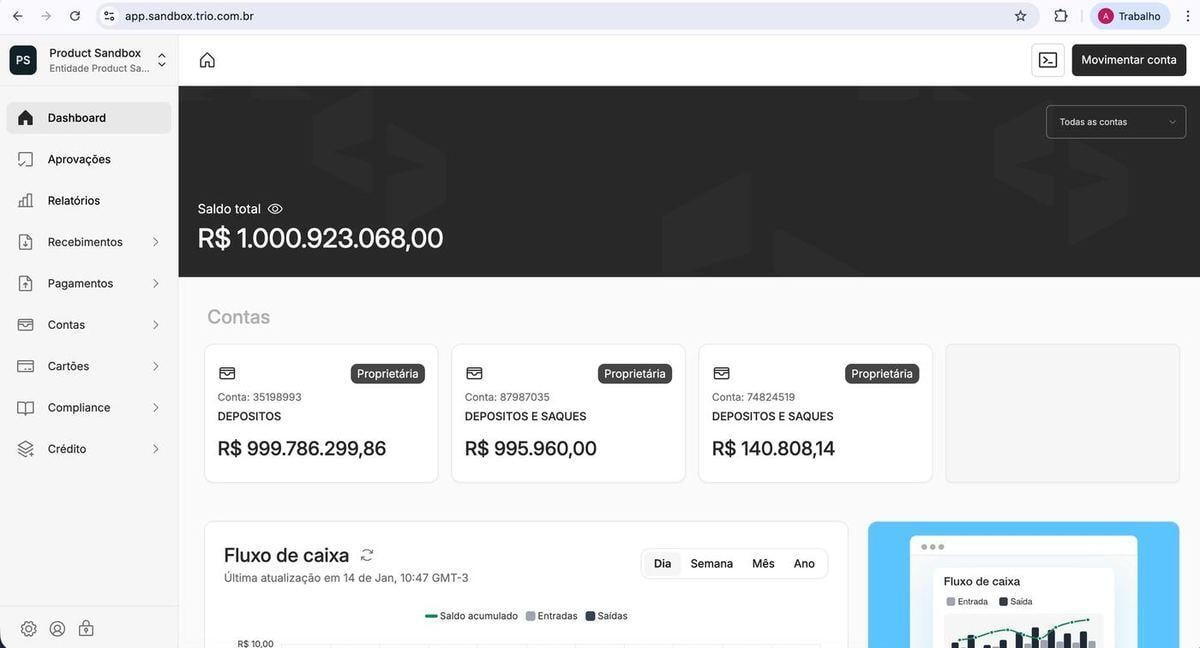
A tela inicial apresenta uma visão consolidada das movimentações da conta virtual, permitindo um acompanhamento rápido e eficiente do fluxo de caixa, dos saldos, conversões e da aplicação de filtros dinâmicos para análise personalizada.
Filtros Principais
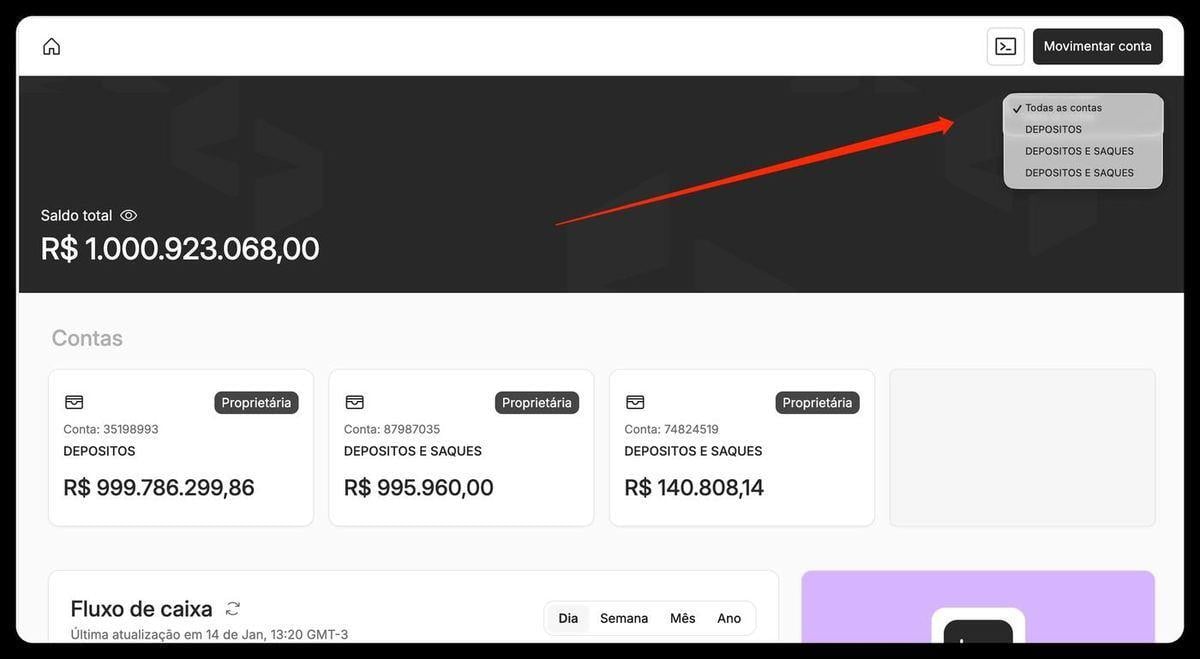
Selecionar Conta Virtual: Escolha qual conta virtual deseja visualizar.
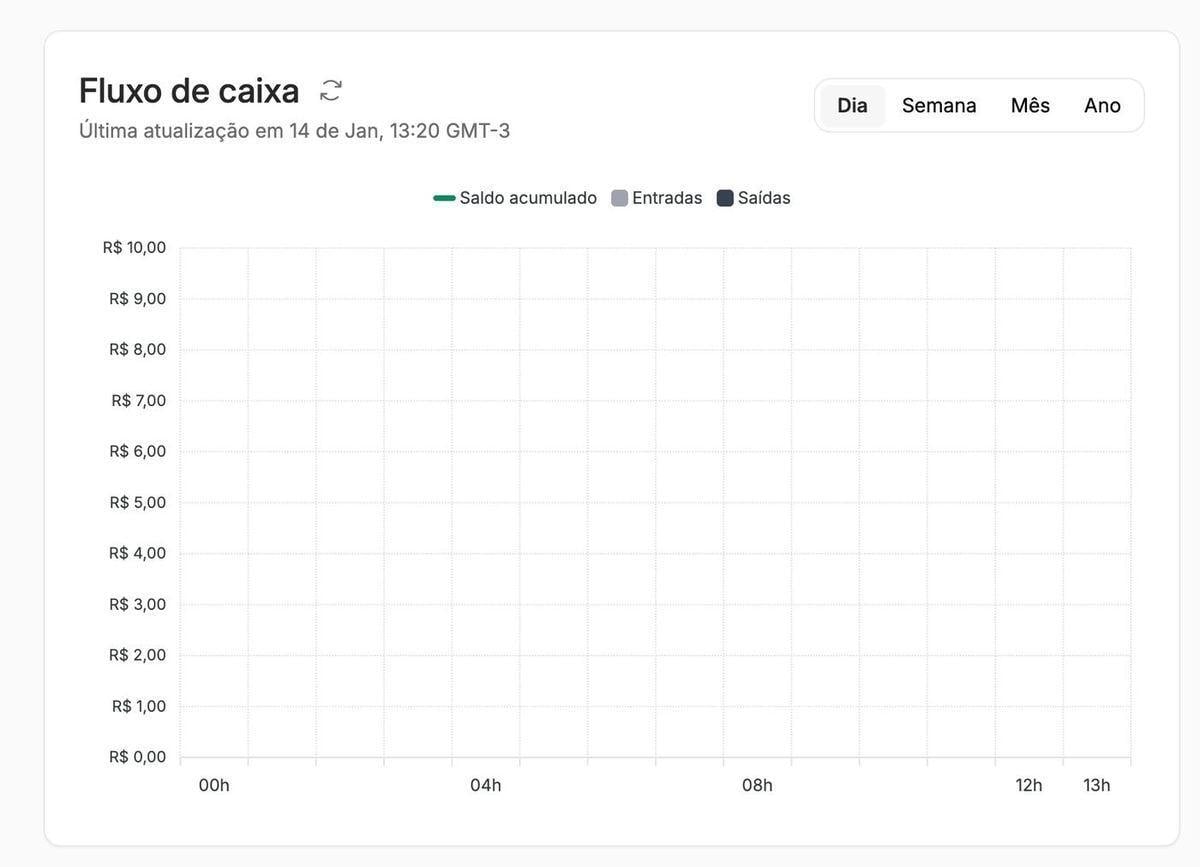
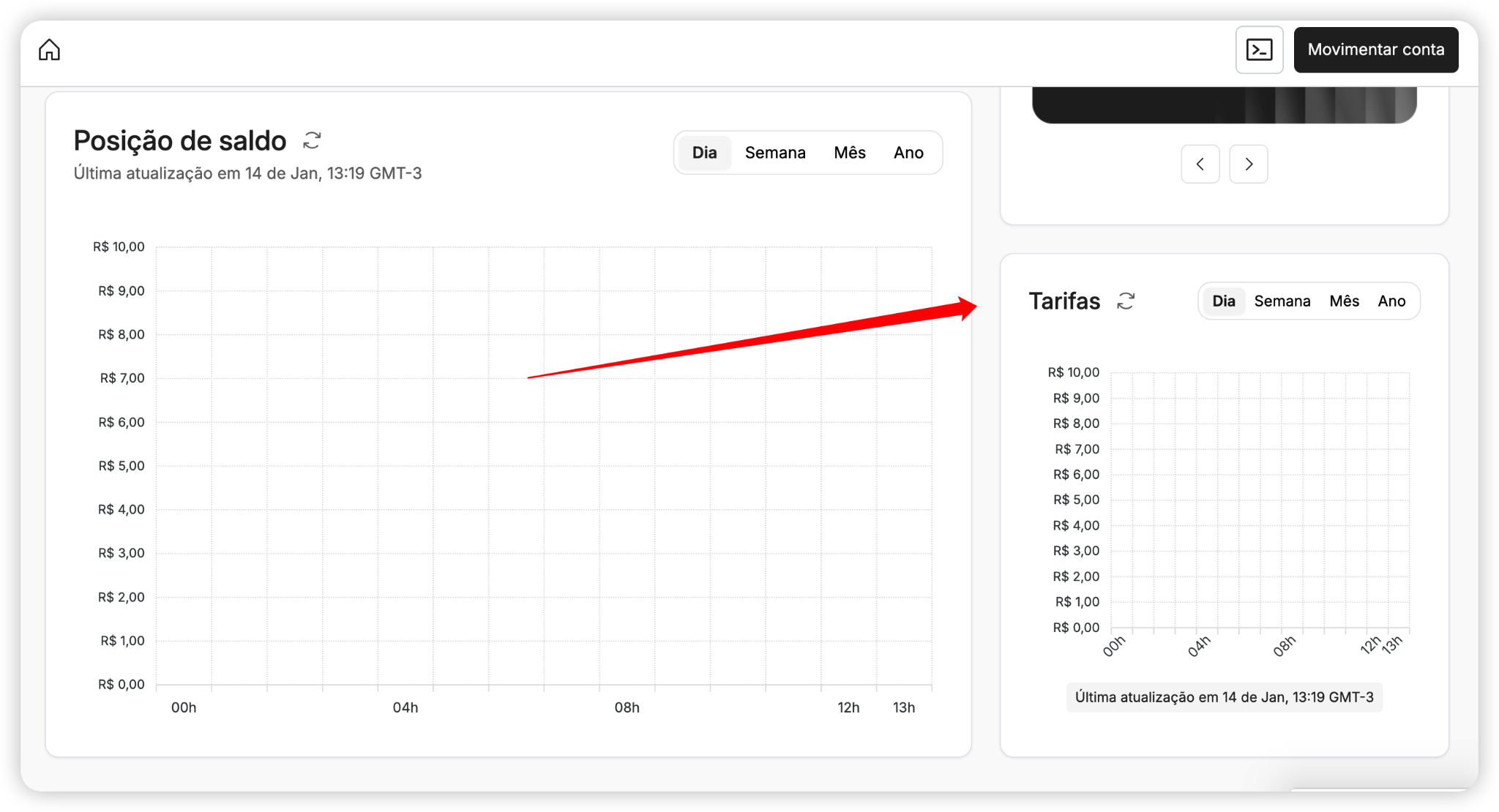
Fluxo de Caixa: Este widget apresenta um resumo do fluxo de caixa, permitindo visualizar de forma clara as entradas e saídas de valores em um determinado período.
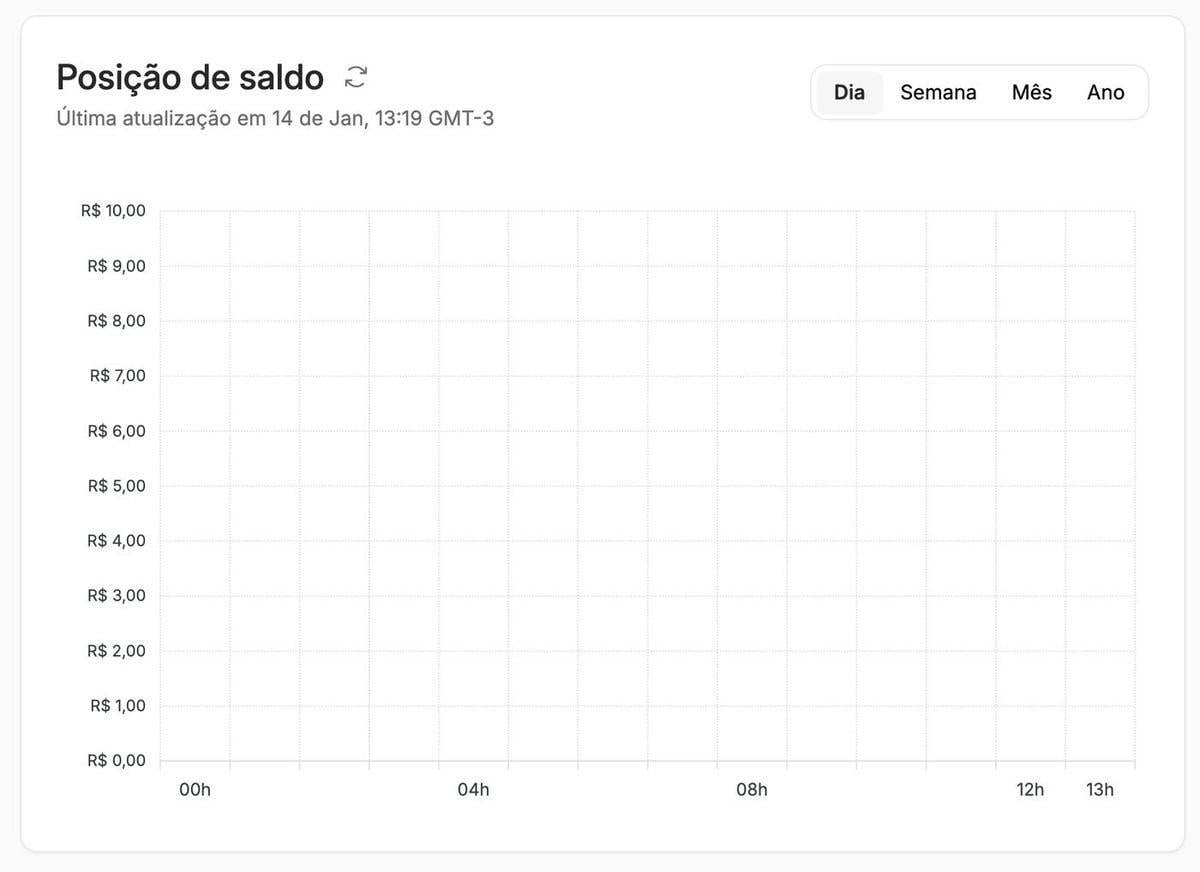
Posição de Saldo: Exibe a posição do saldo de acordo com o período selecionado nos filtros (dia, semana, mês ou ano). O gráfico apresenta a evolução do saldo ao longo do tempo, ajustando-se automaticamente conforme o intervalo escolhido.
Tarifas: Apresenta o total de tarifas cobradas de acordo com o período selecionado (dia, semana, mês ou ano). Os valores são atualizados automaticamente conforme o intervalo escolhido.
Operações em tempo real — tempos médios e taxa de conversão
Dica: Use o filtro de contas no canto superior direito para alternar entre suas contas virtuais e visualizar os dados de cada uma separadamente.
│ Saldo e Contas
Na parte superior você encontra o saldo total consolidado de todas as suas contas. Logo abaixo, cada conta virtual é exibida em um card com número e saldo individual.
│ Fluxo de Caixa
O gráfico de Fluxo de Caixa mostra visualmente todas as entradas e saídas em um período. Filtre por:
- Dia — Movimentações do dia atual
- Semana — Visão dos últimos 7 dias
- Mês — Panorama mensal completo
- Ano — Evolução anual do saldo
│ Posição de Saldo
Mostra como o saldo evoluiu ao longo do período selecionado. Útil para identificar tendências e planejar o fluxo financeiro futuro.
│ Tarifas
Acompanhe em tempo real o total de tarifas cobradas no período. Os valores são atualizados automaticamente conforme você ajusta o filtro de data.
│ Operações em Tempo Real
Esta seção exibe tempos médios das principais operações e indicadores de saúde do sistema:
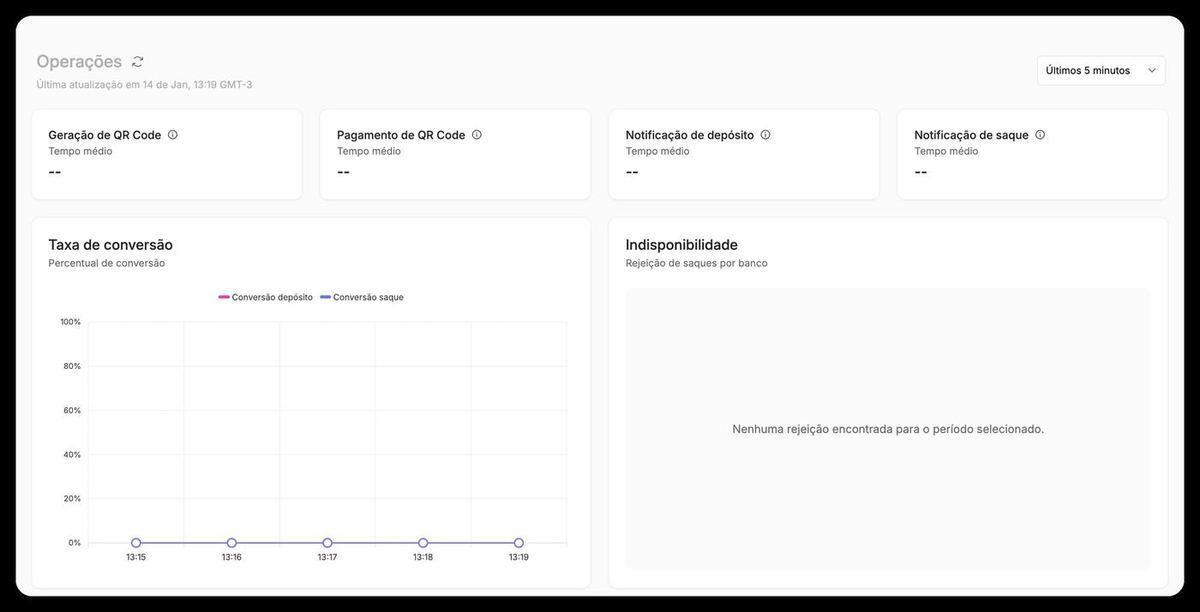
| Indicador | O que significa |
|---|---|
| Geração de QR Code | Tempo médio para criar um QR Code de pagamento |
| Pagamento de QR Code | Tempo médio para concluir um pagamento via QR Code |
| Notificação de depósito | Tempo para confirmar que um depósito foi recebido |
| Notificação de saque | Tempo para confirmar que um saque foi processado |
| Taxa de Conversão | Percentual de transações concluídas com sucesso |
| Indisponibilidade | Registro de rejeições de saques por banco (se houver) |
Dica: Se a seção de Indisponibilidade não mostrar nenhuma rejeição, ótimo! Significa que todos os saques do período foram processados sem problemas.
Módulo 02 — Aprovações
Controle e validação de transações financeiras
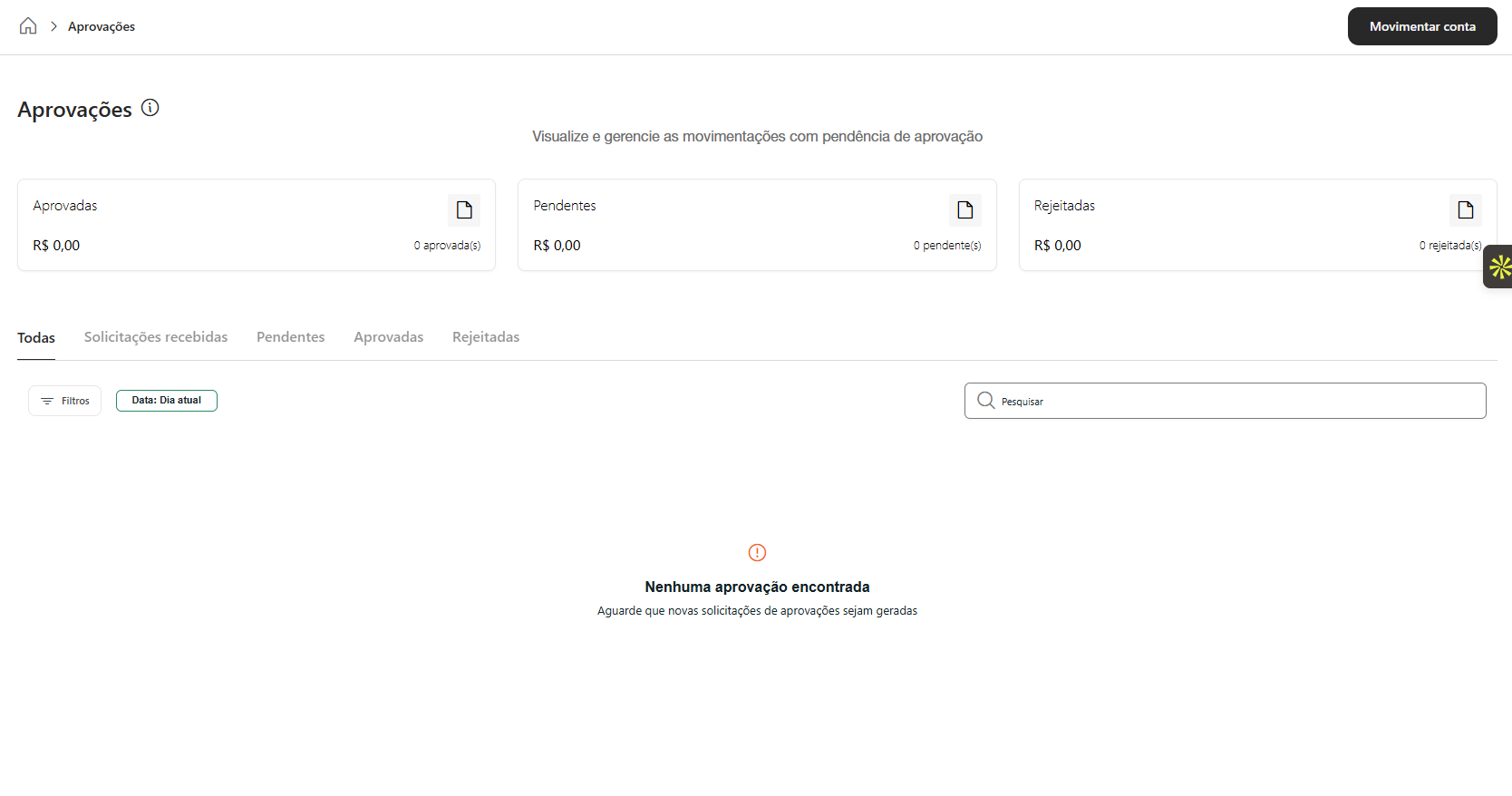
A tela de Aprovações reúne todas as transações que precisam de validação antes de serem processadas. Isso acontece quando sua empresa configurou regras de aprovação para determinados tipos ou valores de movimentação.
Importante: Qualquer transação bloqueada só será processada após todos os aprovadores autorizados confirmarem a operação.
│ O que você pode fazer nesta tela
- Visualizar todas as transações aguardando aprovação
- Filtrar por status: Todas, Recebidas, Pendentes, Aprovadas ou Rejeitadas
- Pesquisar transações específicas por ID ou valor
- Aprovar ou rejeitar cada solicitação individualmente
Para cada transação, clique no menu de ações ⋮ e escolha entre Aprovar ou Rejeitar.
Módulo 03 — Relatórios
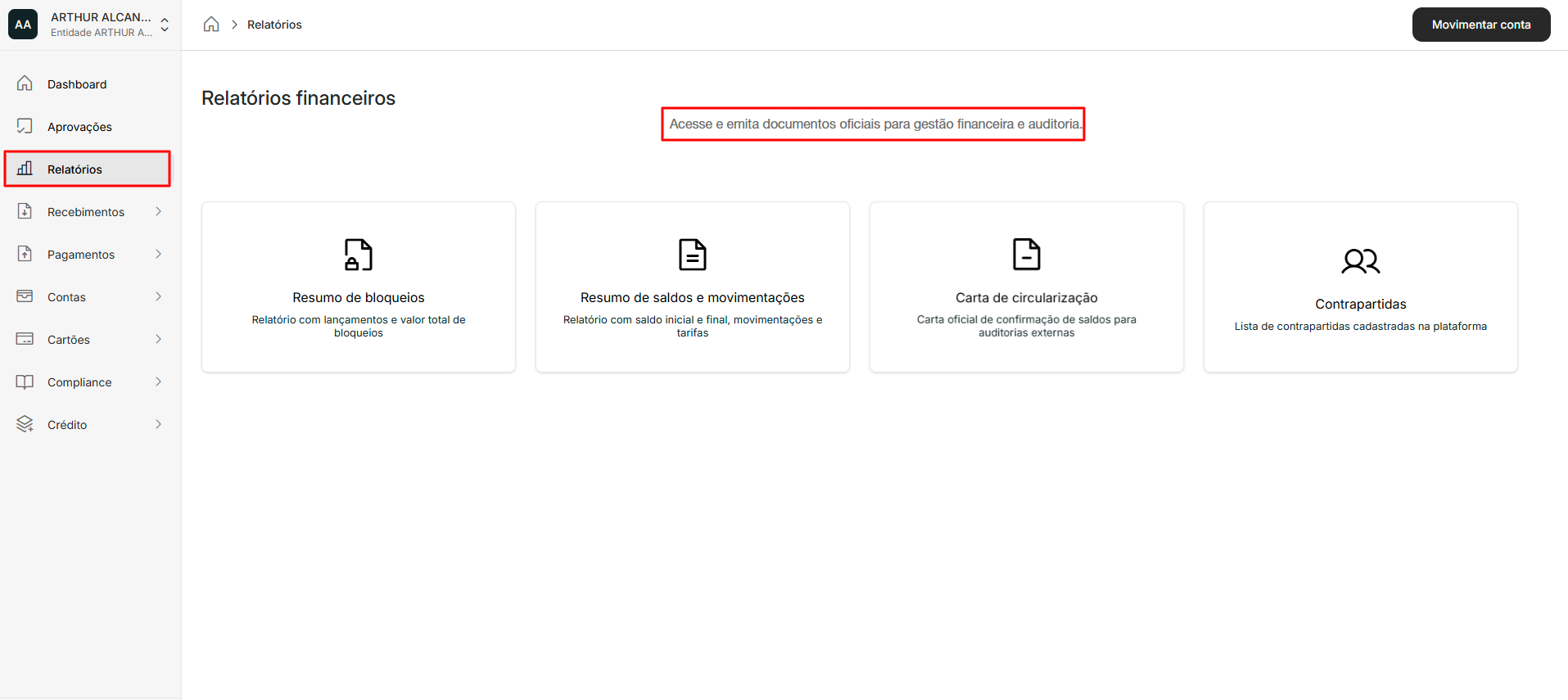
Documentos oficiais para controle, gestão e auditoria
A área de Relatórios centraliza todos os documentos que você pode emitir para sua gestão financeira e auditoria. São quatro tipos disponíveis: Resumo de Bloqueios, Resumo de Saldos e Movimentações, Carta de Circularização e Contrapartidas.
│ Resumo de Bloqueios
Relatório com os lançamentos e o valor total de bloqueios do período. Use-o para identificar os valores que estão retidos na conta e conciliar quanto do saldo está indisponível para movimentação.
Nota: valores bloqueados por contestações Pix (MED) também aparecem no extrato da conta. Consulte Contas › Extrato para ver o lançamento na linha do tempo.
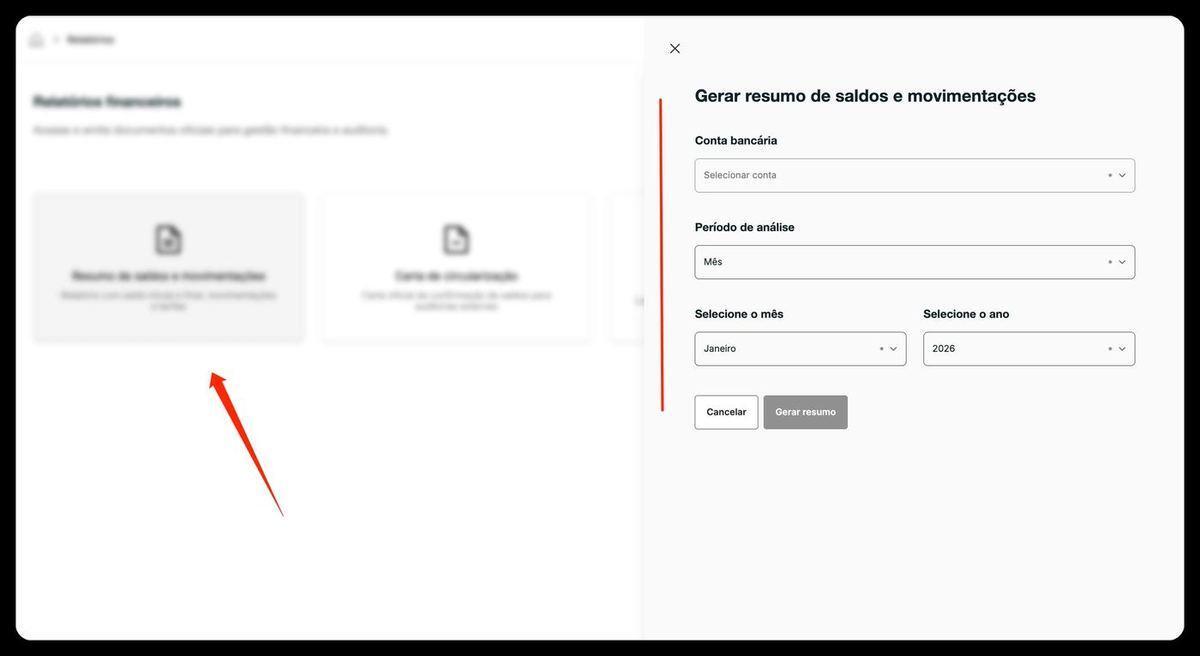
│ Resumo de Saldos e Movimentações
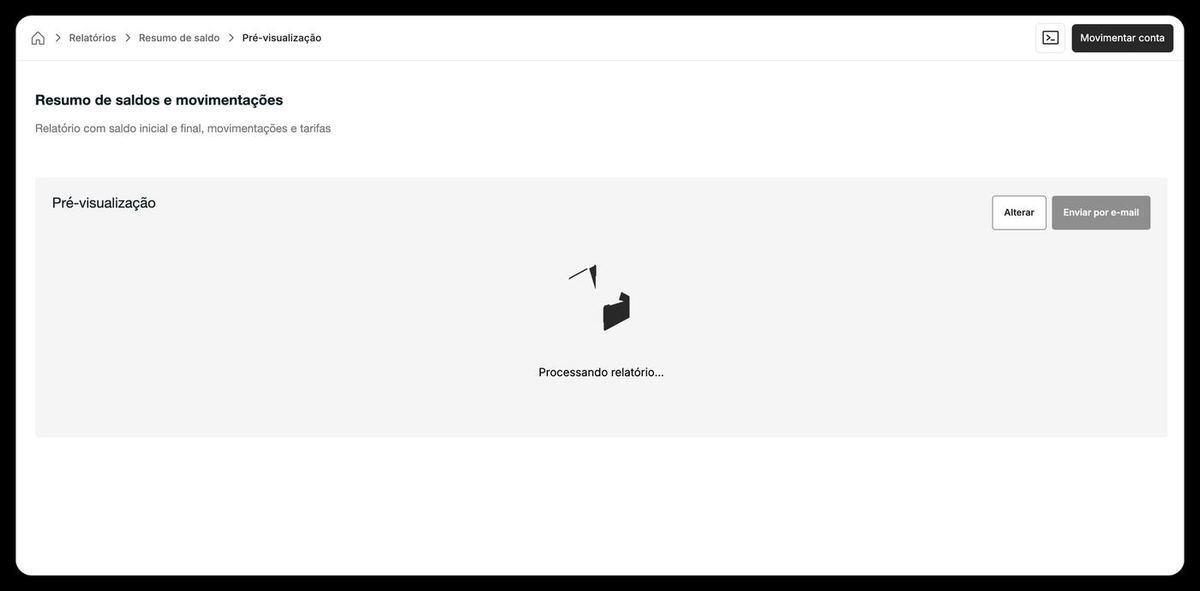
Relatório detalhado com saldo inicial, saldo final, movimentações e tarifas do período.
Clique em "Resumo de Saldos e Movimentações"
Selecione a conta bancária
Escolha o mês e o ano
Clique em "Gerar resumo"
Visualize ou envie por e-mail
│ Carta de Circularização
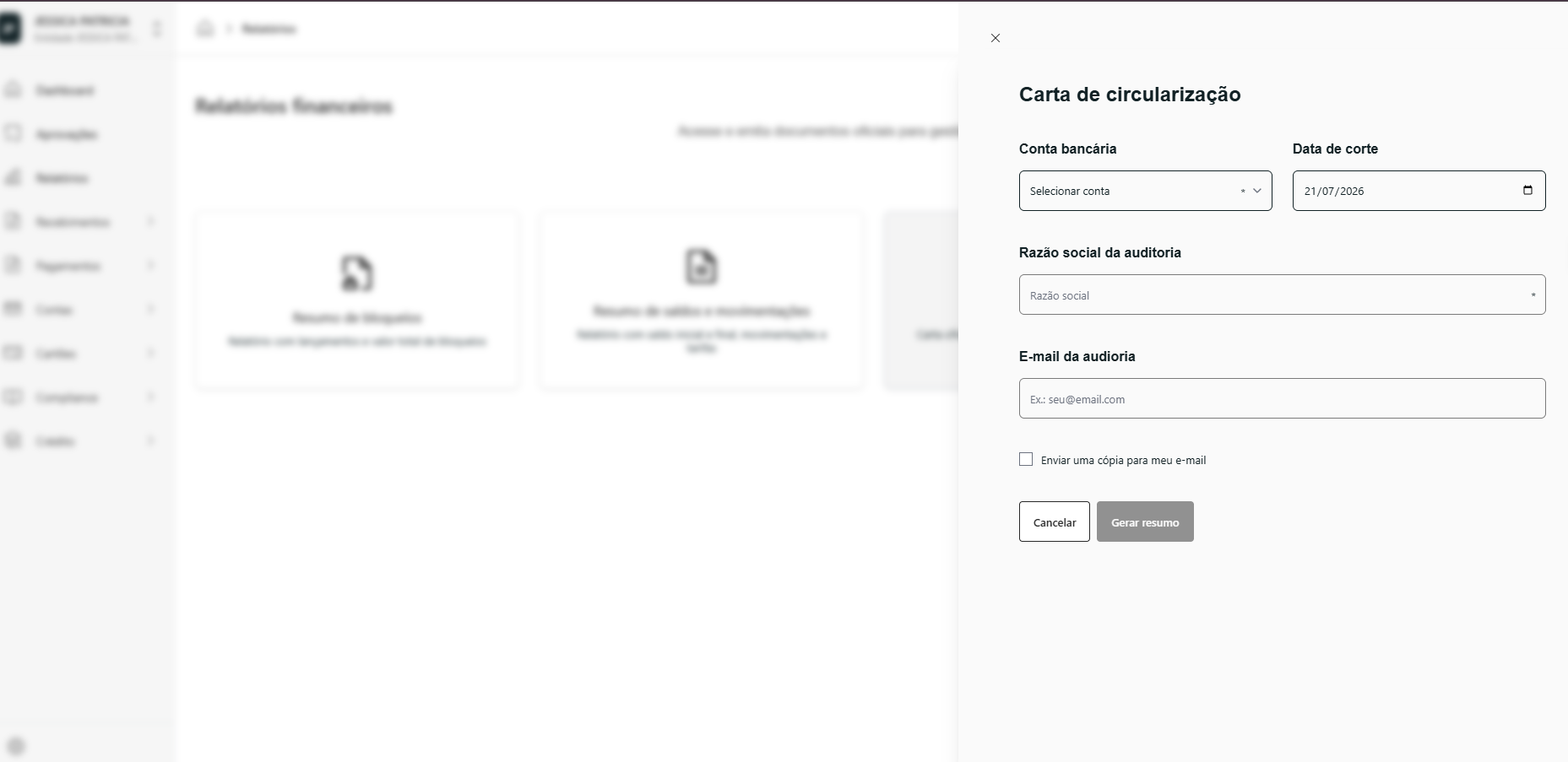
Documento oficial utilizado em processos de auditoria externa para confirmar saldos junto a auditores ou parceiros.
│ Contrapartidas
Lista completa de todas as contas e entidades que já transacionaram com sua empresa. Para cada registro, você vê nome, CPF/CNPJ, identificador, data de cadastro e histórico de contas bancárias utilizadas.
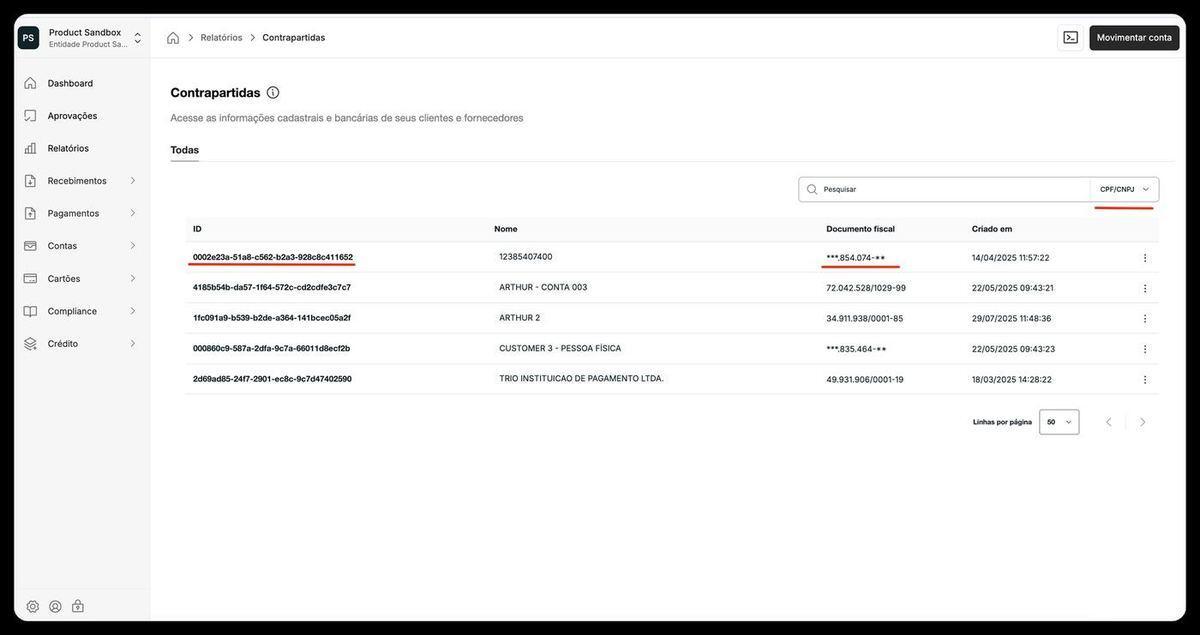
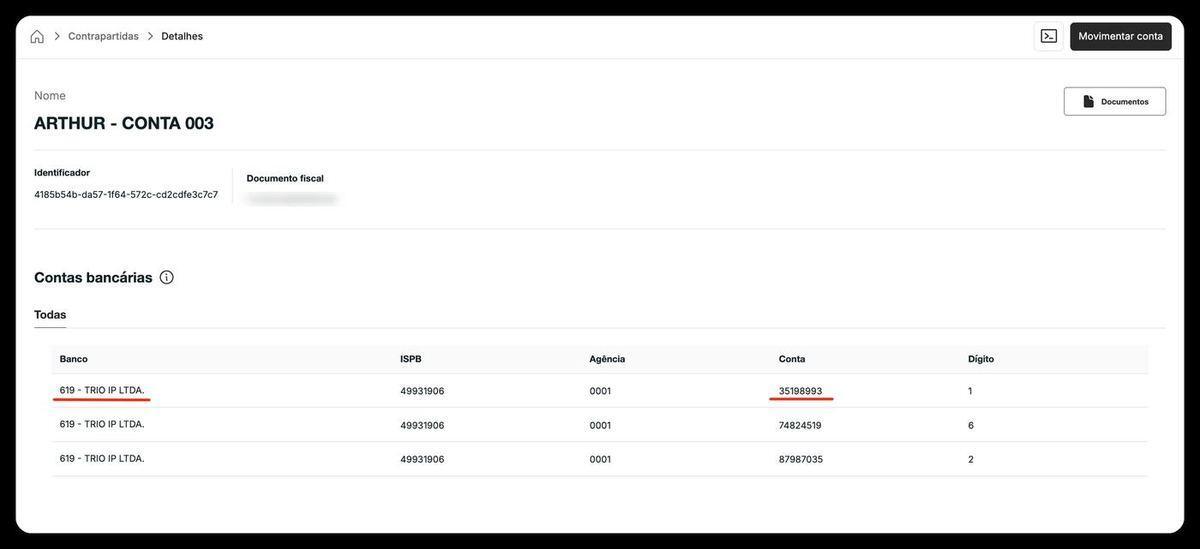
Dica: Use o campo de pesquisa no topo para encontrar uma contrapartida específica pelo CPF ou CNPJ.
Módulo 04 — Recebimentos
Entradas, depósitos e cobranças via QR Code
│ Documentos de Entrada
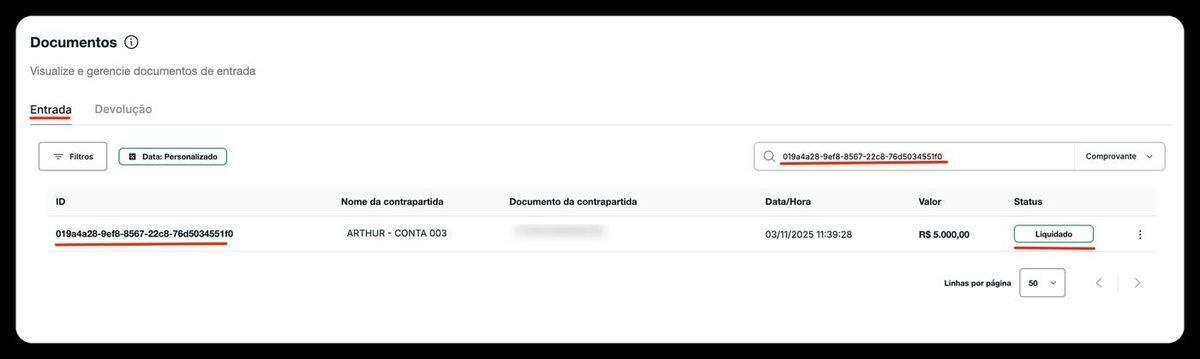
Aqui ficam registradas todas as transações que creditaram valores na sua conta: Pix recebidos, depósitos e transferências recebidas.
| Campo | O que significa |
|---|---|
| ID | Identificador único da transação no sistema |
| Nome da contraparte | Quem enviou o dinheiro para você |
| Documento | CPF ou CNPJ do pagador (parcialmente mascarado) |
| Data/Hora | Quando o valor foi recebido |
| Valor | Quantia creditada |
| Status | Situação atual (ex: Liquidado) |
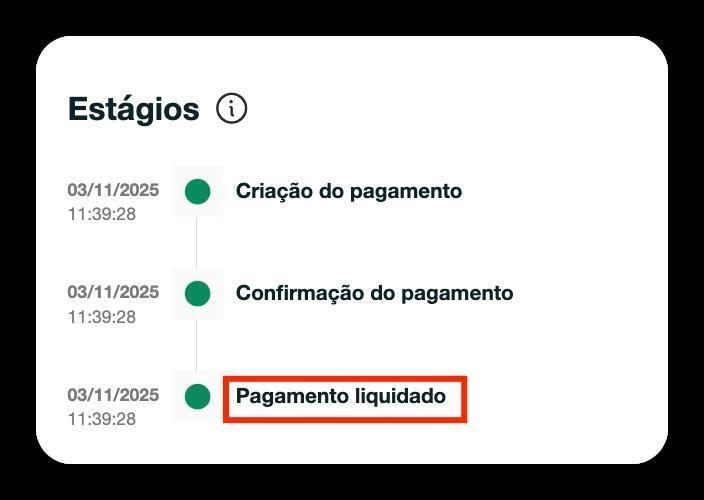
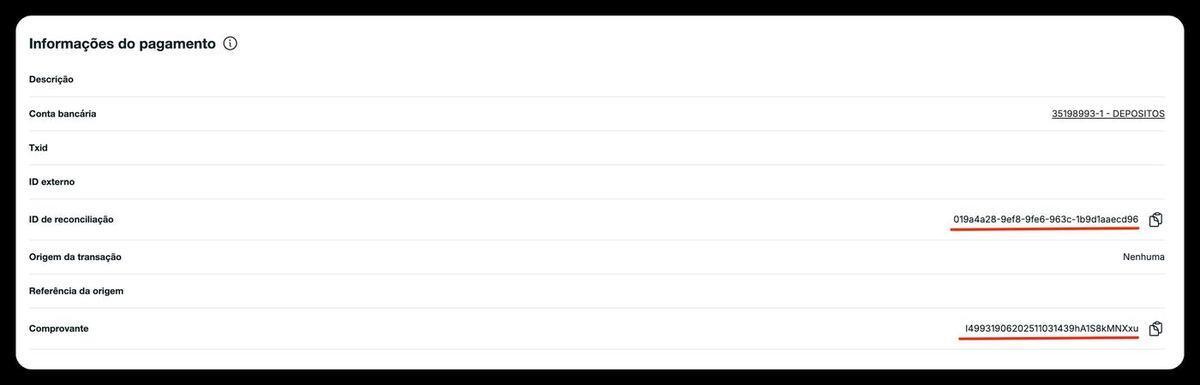
Clique no menu de ações ⋮ de qualquer transação para visualizar detalhes, editar informações ou acompanhar os estágios do pagamento.
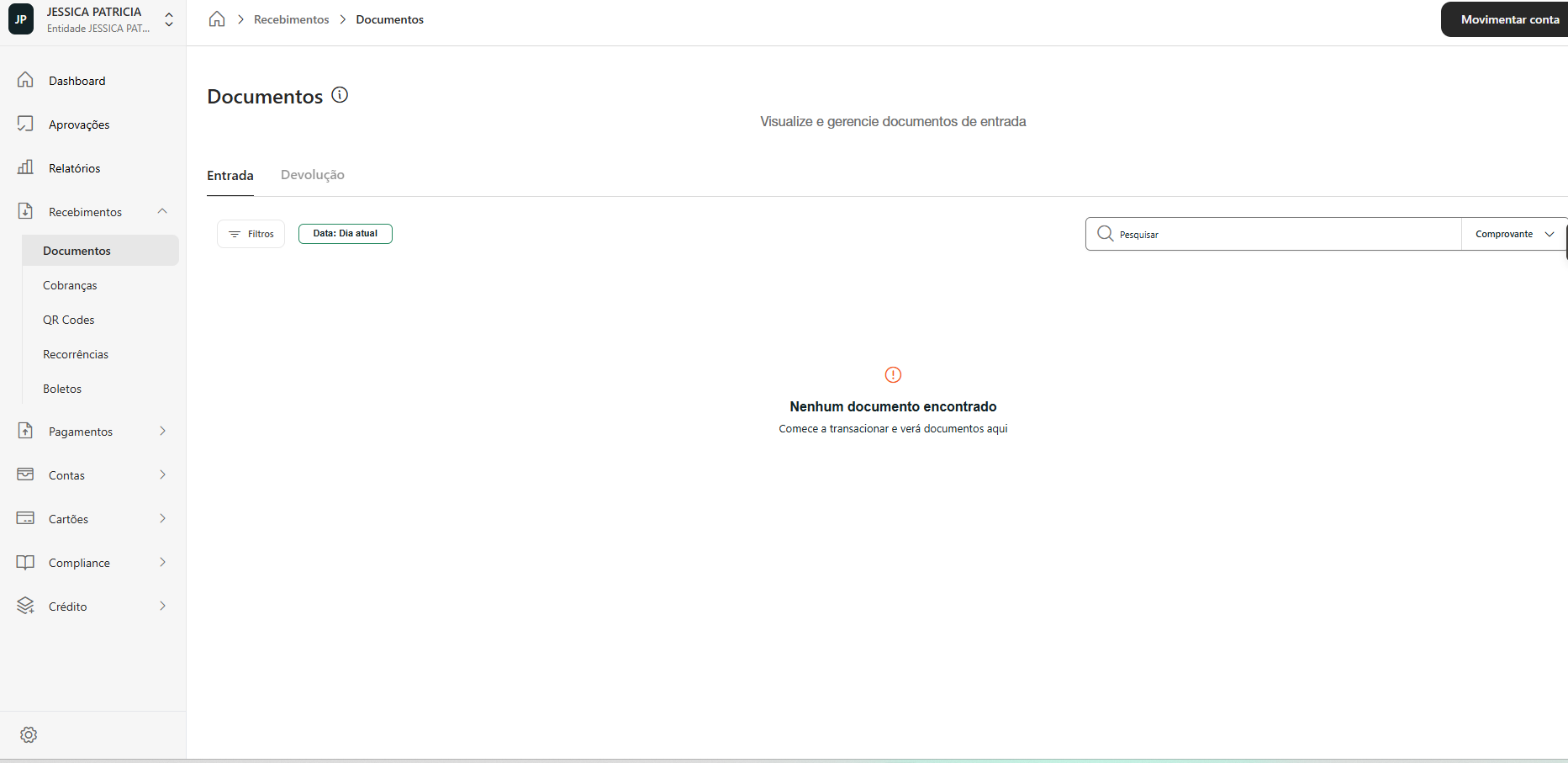
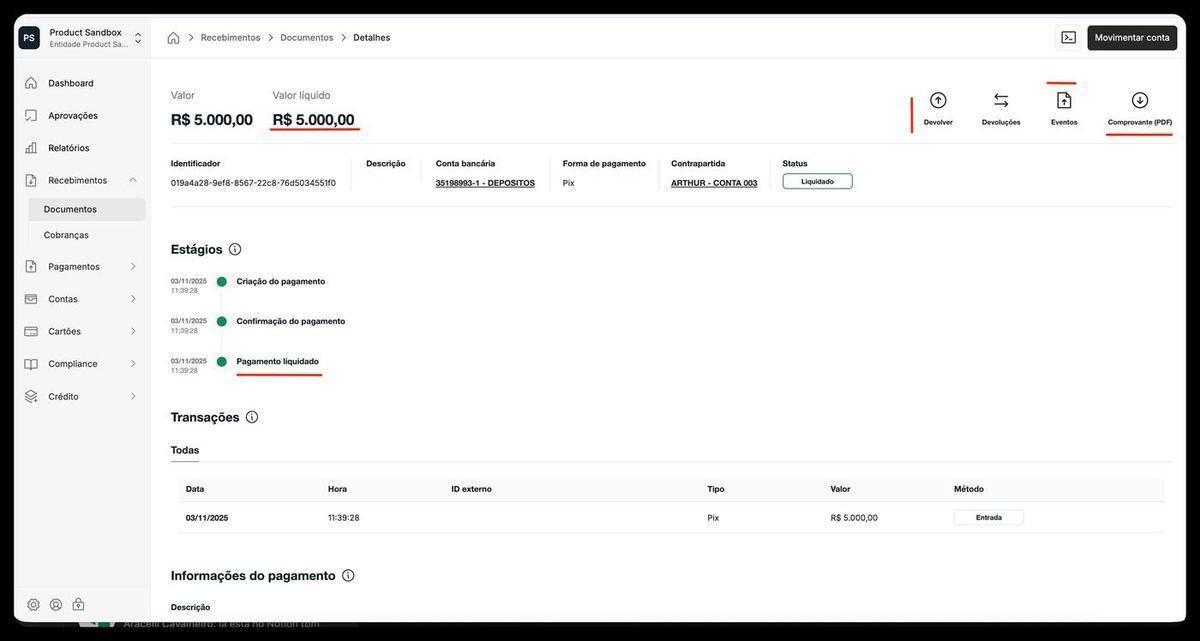
│ Cobranças — QR Codes
Gerencie QR Codes para receber pagamentos. A plataforma oferece dois tipos:
- QR Code Dinâmico — Único para cada transação. Perfeito para lojas online, cobranças individuais e sistemas que precisam de rastreabilidade completa.
- QR Code Estático — Informações fixas e reutilizáveis. Ideal para cobranças recorrentes, valores fixos e impressão física em pontos de venda.
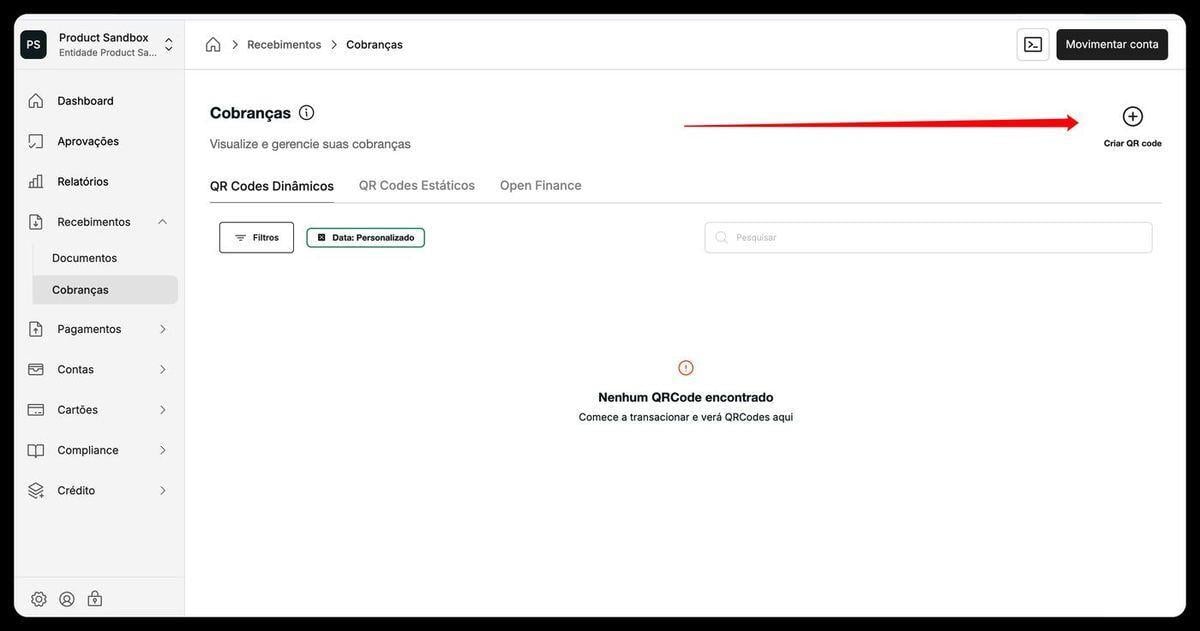
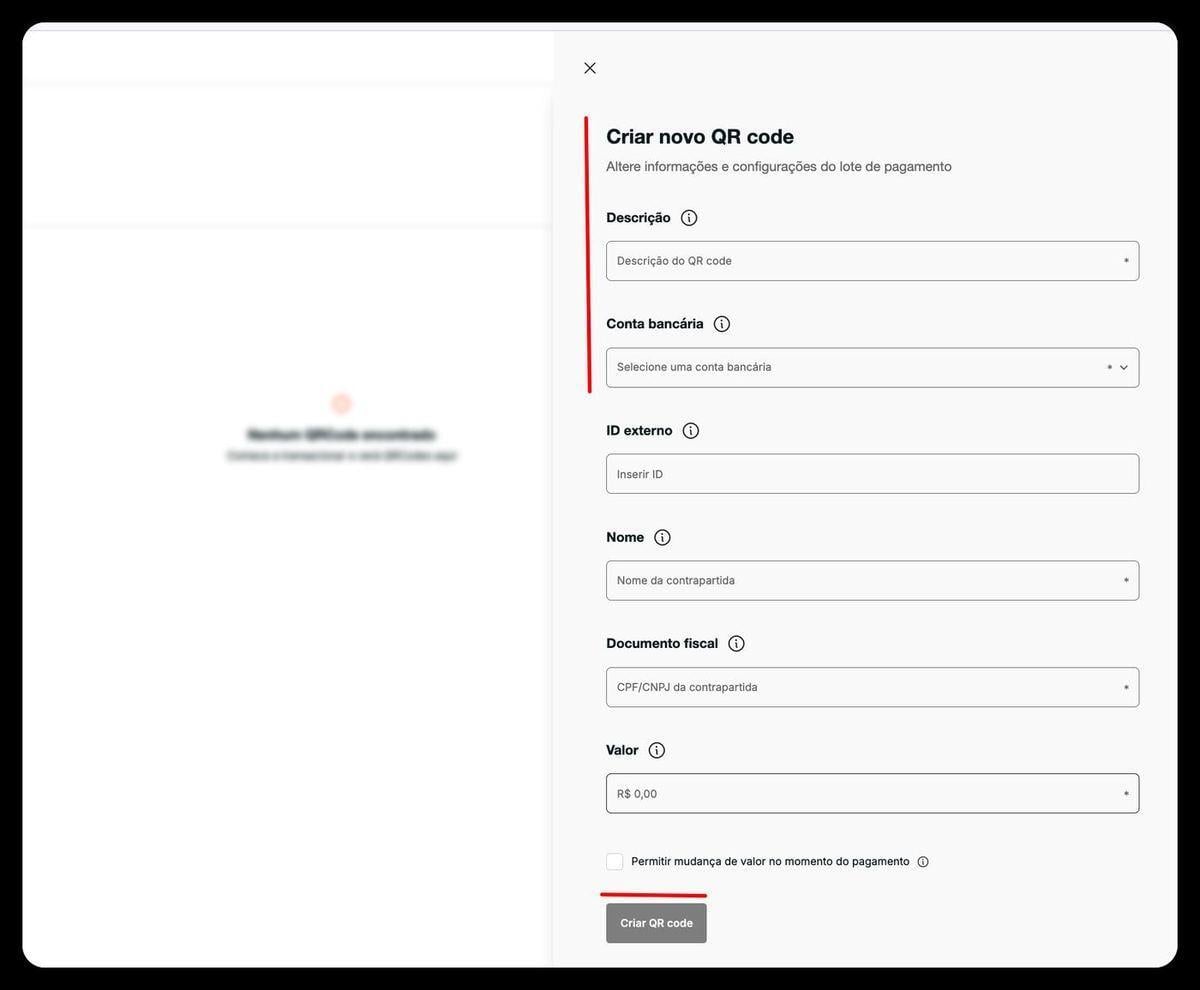
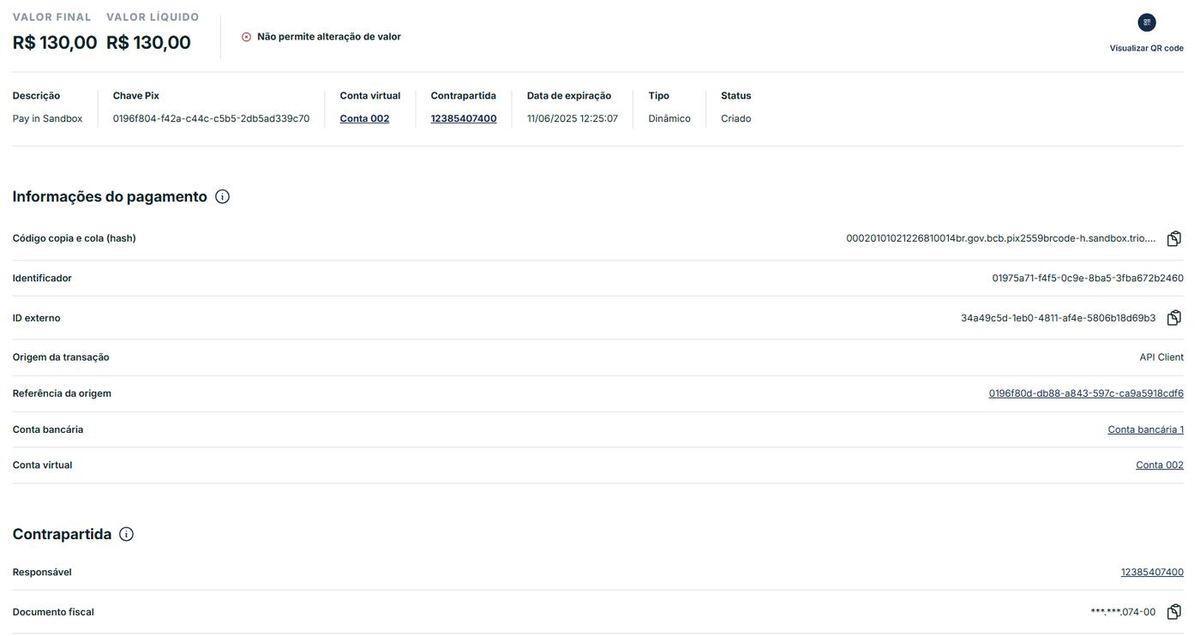
Para criar um QR Code Dinâmico, clique em "Criar QR Code" e preencha descrição, conta virtual, nome, documento do pagador e valor.
│ Pagamento de Boleto
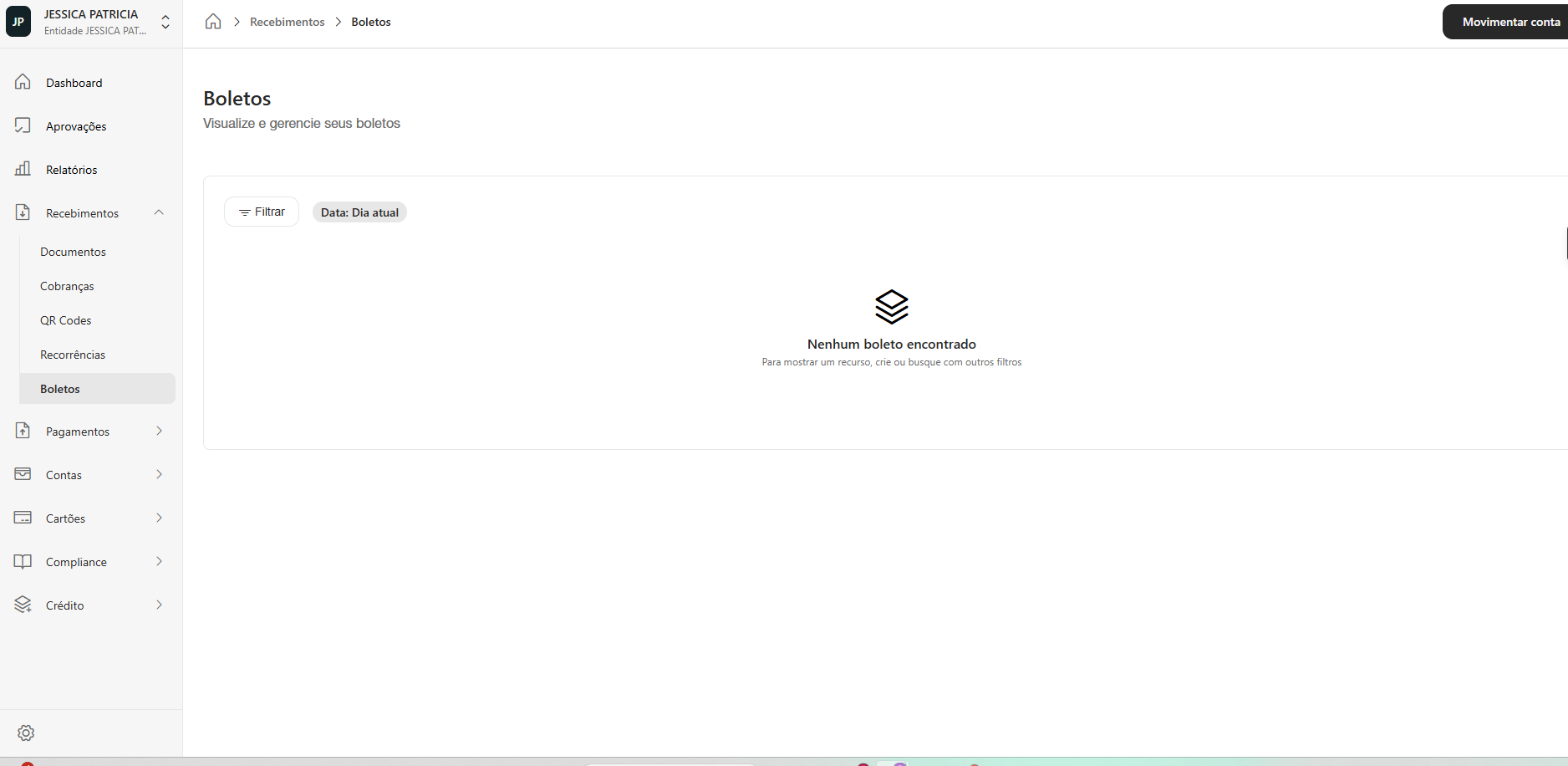
A Trio permite o pagamento de boletos de consumo diretamente pelo Internet Banking, utilizando o saldo disponível na conta. Luz, água, telefone, impostos, concessionárias e demais cobranças — sem precisar acessar outra plataforma.
Atenção — janela de compensação: Os pagamentos são compensados apenas em dias úteis, de segunda a sexta-feira, das 09h às 19h. Liquidações realizadas fora desse horário serão automaticamente agendadas para o próximo dia útil. Outro ponto importante é que realizamos pagamentos de boletos com o valor máximo de R$ 250.000,00.
Atenção — tempo de processamento: Enquanto pagamentos via Pix são instantâneos, a liquidação de boletos segue um fluxo de processamento específico. Após a confirmação, o tempo para o retorno definitivo da transação é de aproximadamente 10 minutos. Recomendamos aguardar este intervalo para a atualização do status no sistema.
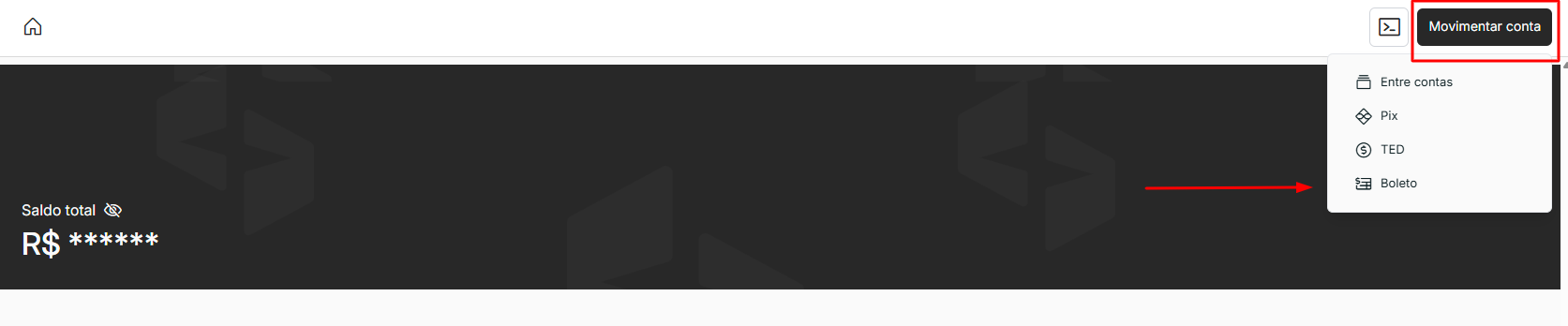
Para acessar a funcionalidade, clique em "Movimentar conta" no menu superior e selecione a opção "Boleto".
Etapa 1 – Seleção de conta
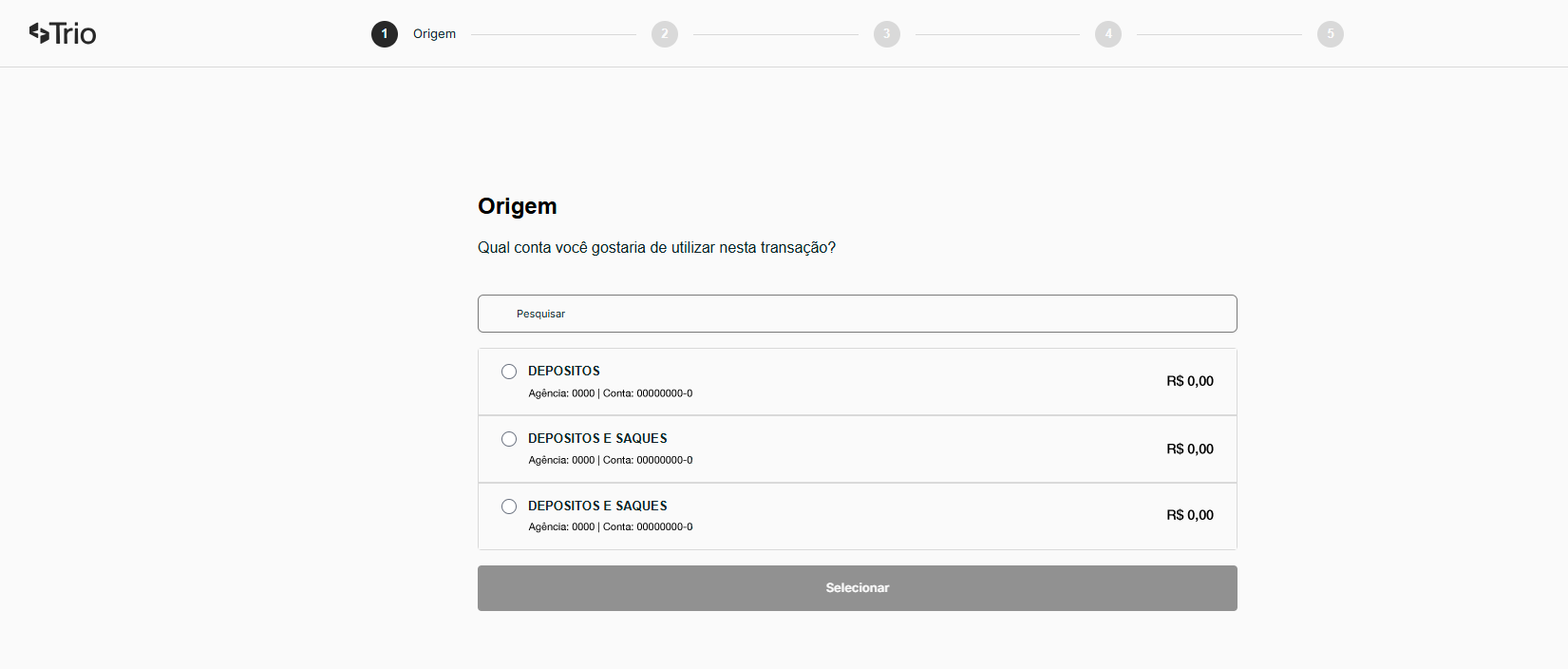
Ao acessar a funcionalidade, selecione qual conta será utilizada para a transação. Caso você tenha mais de uma conta cadastrada no Internet Banking, todas estarão disponíveis para escolha nesta etapa.
Etapa 2 – Inserção do código de barras
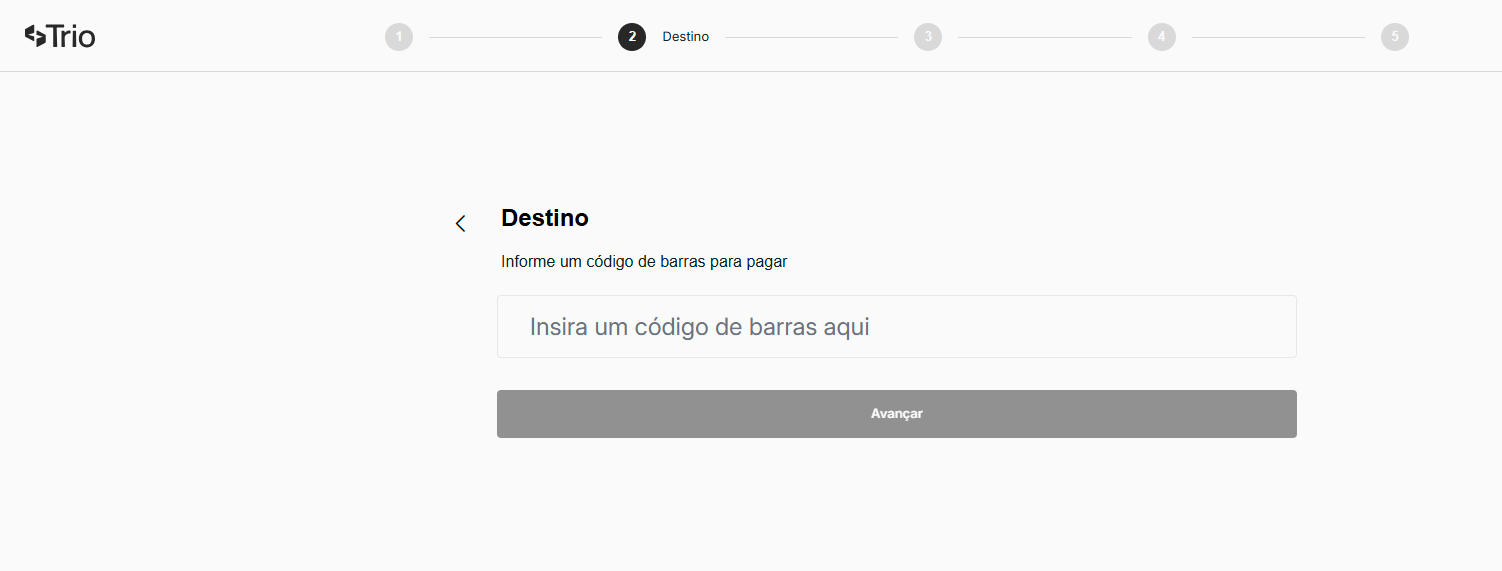
Informe o código de barras do boleto que deseja pagar. Digite o código no campo indicado e clique em "Avançar" para continuar.
Etapa 3 – Confirmação dos dados
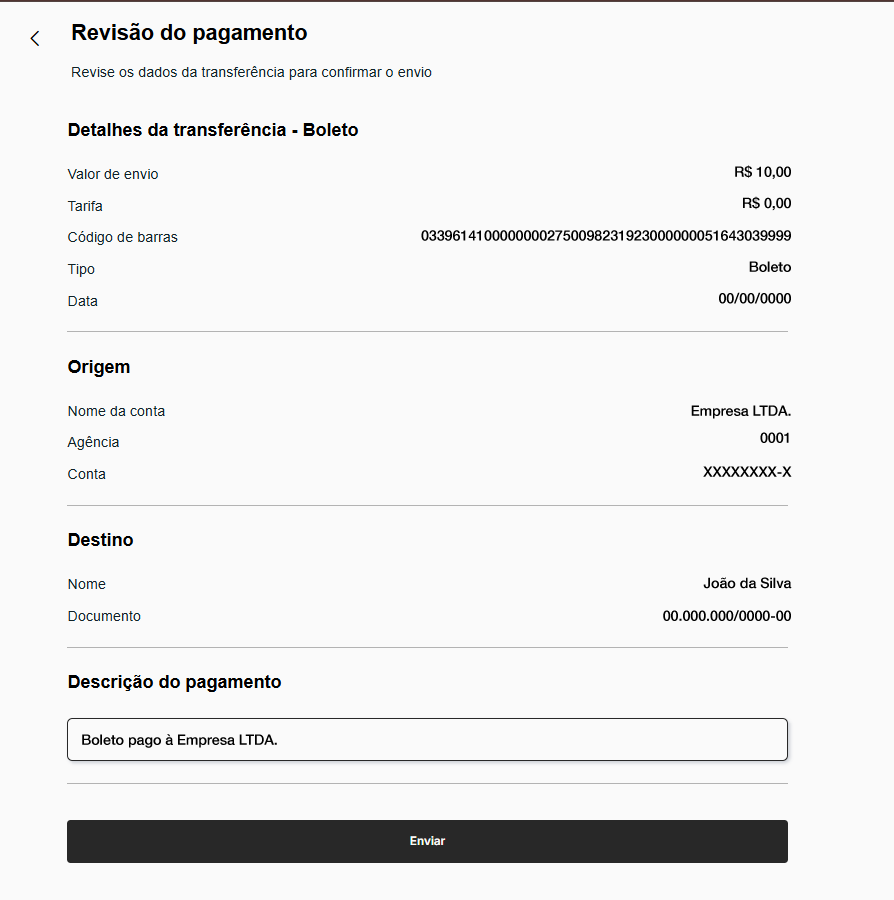
Após inserir o código, o sistema busca automaticamente as informações do boleto: beneficiário, valor, data de vencimento e demais detalhes da cobrança. Revise todas as informações antes de prosseguir.
Dica: Se os dados exibidos não corresponderem ao boleto que você deseja pagar, não avance. Volte e verifique se o código de barras foi inserido corretamente.
Etapa 4 – Autenticação por senha
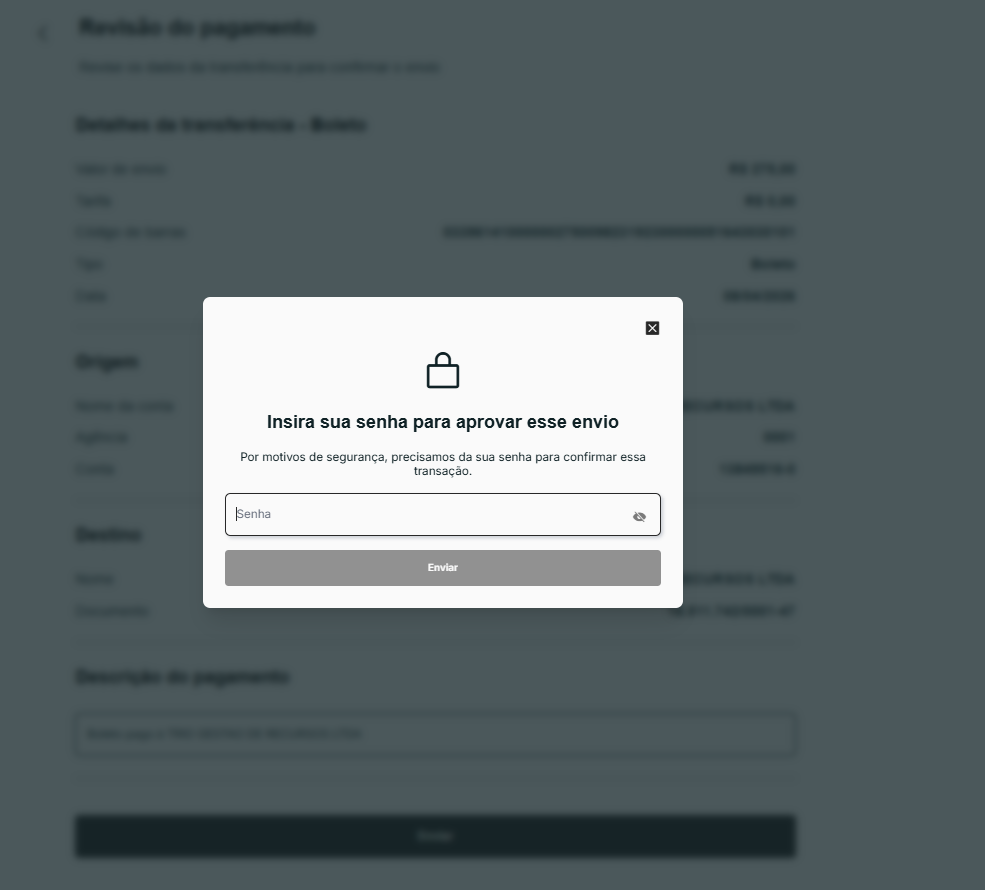
Para autorizar o pagamento, insira sua senha de acesso no campo exibido e clique em "Enviar".
Regras de aprovação ativas: Se a sua conta possui regras de aprovação configuradas, o pagamento precisará ser aprovado por mais de um administrador antes de ser processado. Nesse caso, siga para a Etapa 6.
Etapa 5 – Verificação em duas etapas
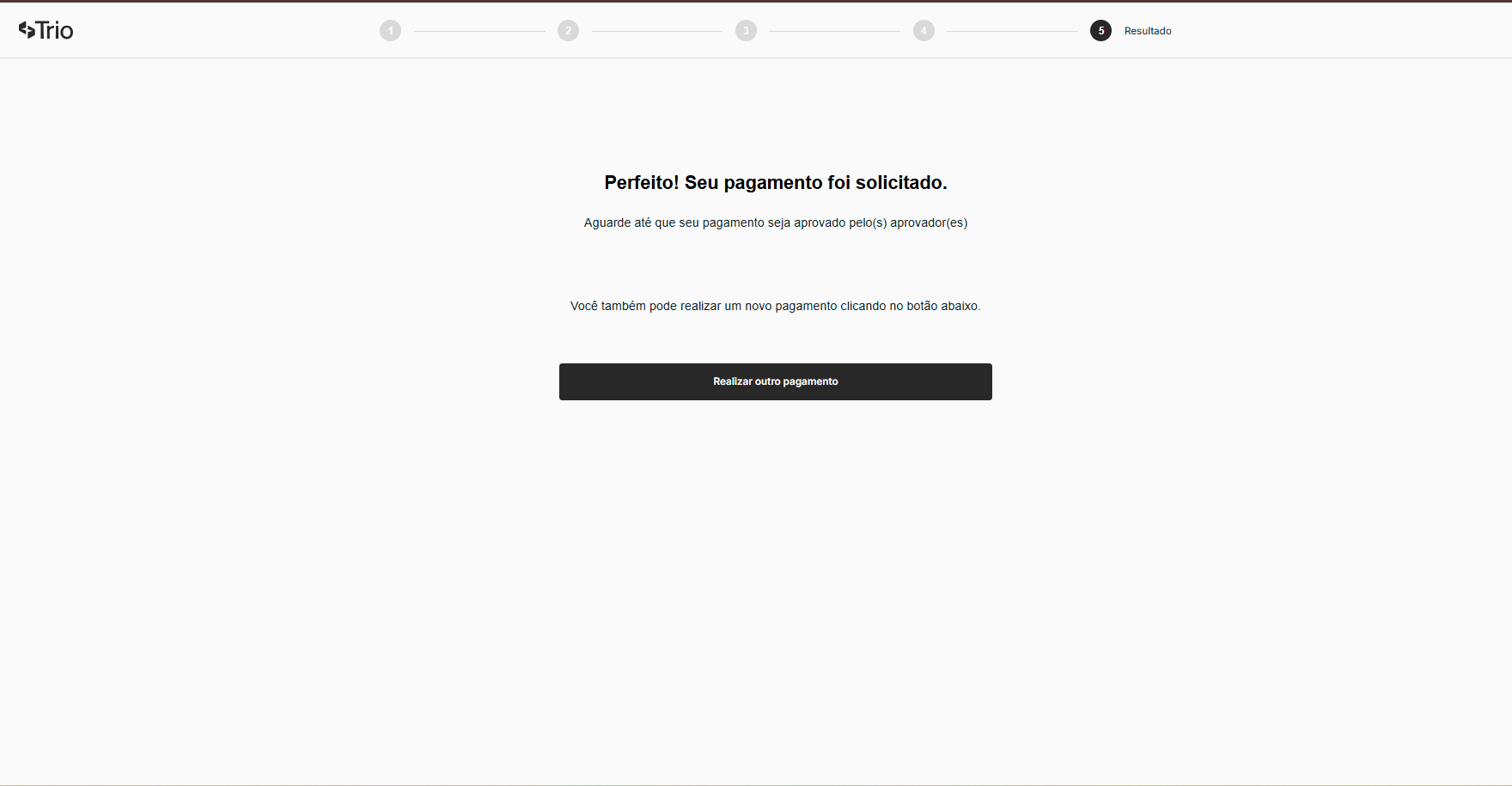
Informe o código de verificação enviado para o seu dispositivo cadastrado para concluir a autenticação e processar o pagamento.
Segurança: A verificação em duas etapas é uma camada adicional de proteção. Certifique-se de que o dispositivo cadastrado esteja acessível no momento do pagamento.
Etapa 6 – Aprovação (quando aplicável)
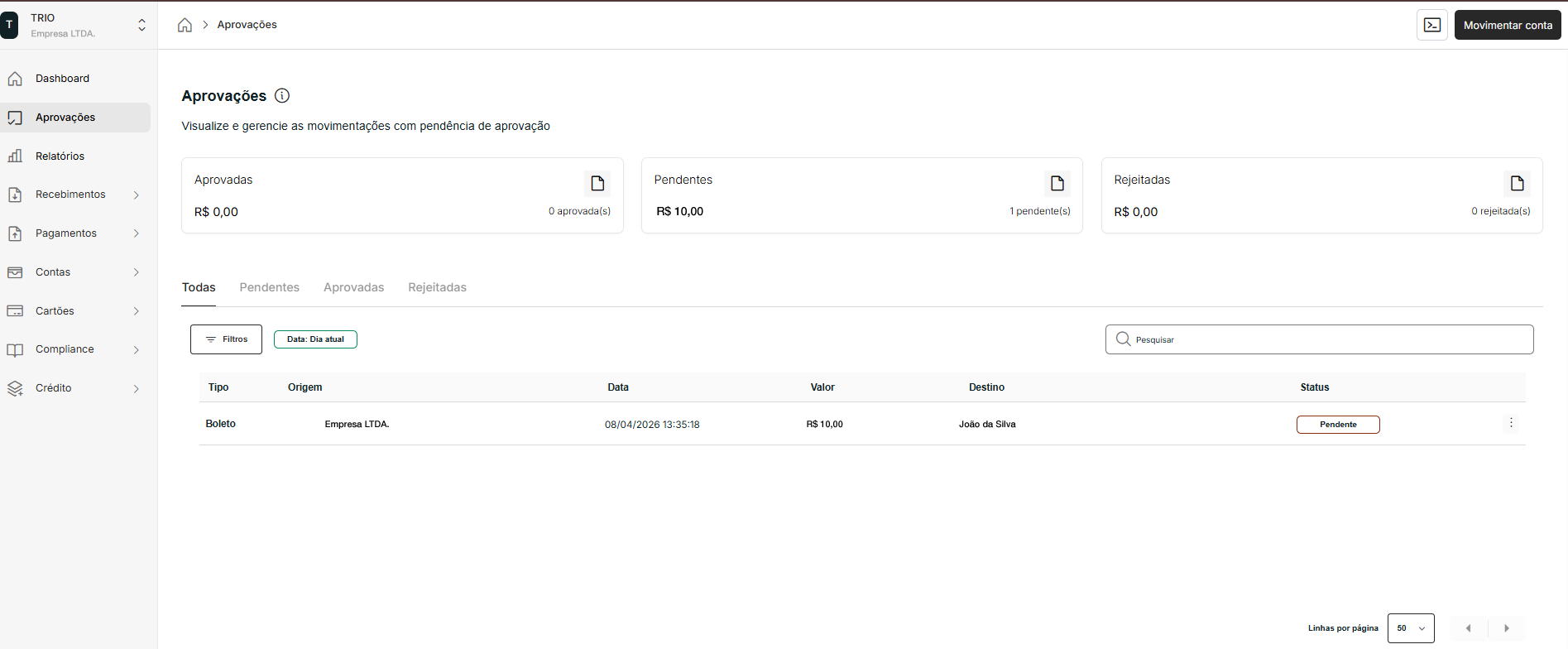
Se houver regras de aprovação ativas na conta, o pagamento ficará com status Pendente até que o número necessário de aprovadores autorize a transação.
- Acesse a aba "Aprovações" no menu lateral esquerdo
- Localize o boleto com status Pendente
- Clique em "Autorizar" para aprovar o pagamento
Referência: para entender como configurar ou alterar regras de aprovação, consulte o módulo de Aprovações neste manual.
Módulo 05 — Pagamentos
Saídas, transferências e pagamentos em lote
│ Documentos de Saída
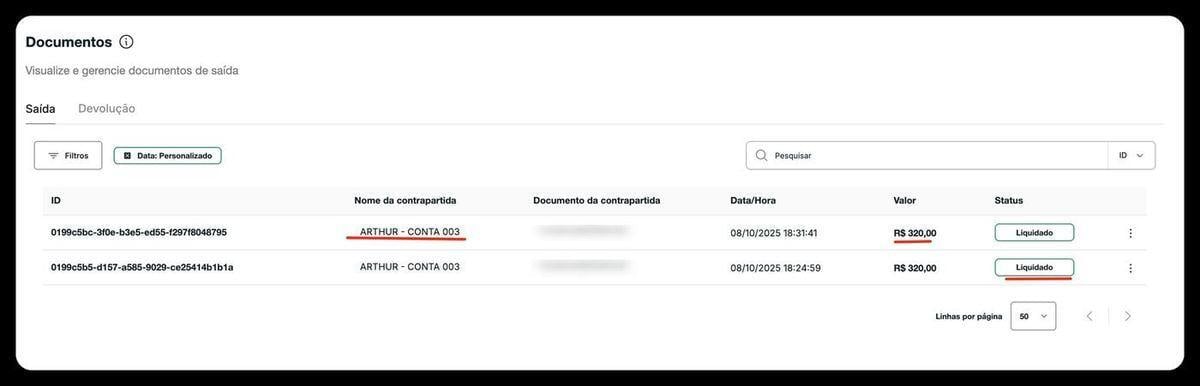
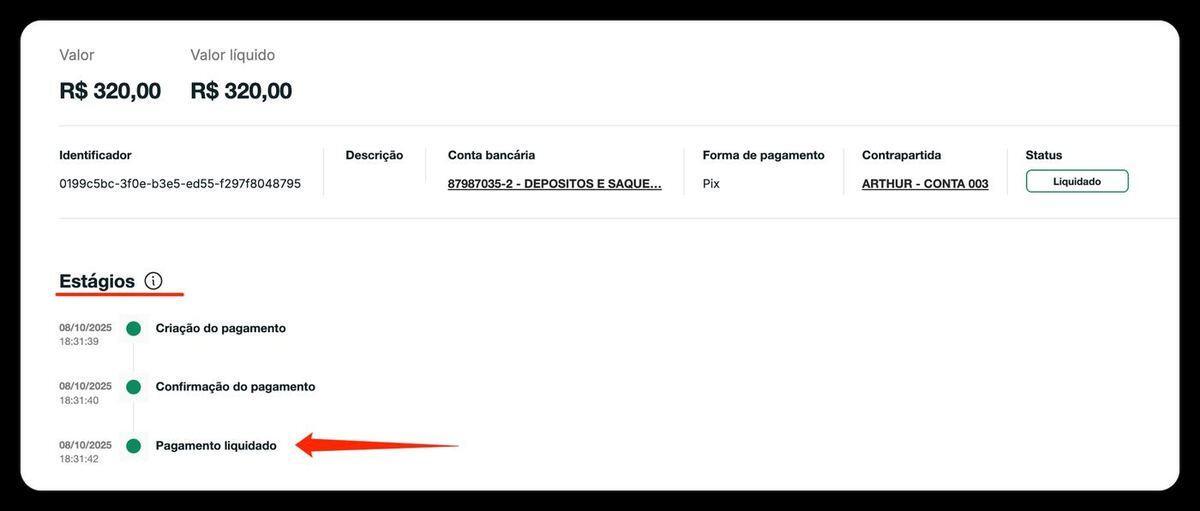
Todas as transações que debitaram valores da sua conta: Pix enviados, transferências e devoluções. Ao clicar no menu ⋮, você pode visualizar detalhes, gerar comprovante ou solicitar devolução.
│ Pagamento em Lote
Execute centenas de transferências de uma só vez importando um arquivo CSV. Perfeito para folhas de pagamento e repasses em massa.
O módulo de pagamento em lote foi repaginado com uma interface intuitiva e fluxo de criação mais ágil. A principal melhoria está na edição do arquivo, onde a nova versão aceita ponto e vírgula como separador, eliminando o tratamento manual que era necessário anteriormente.
Para acessar, clique no menu lateral esquerdo em Pagamentos e selecione a opção Lotes.
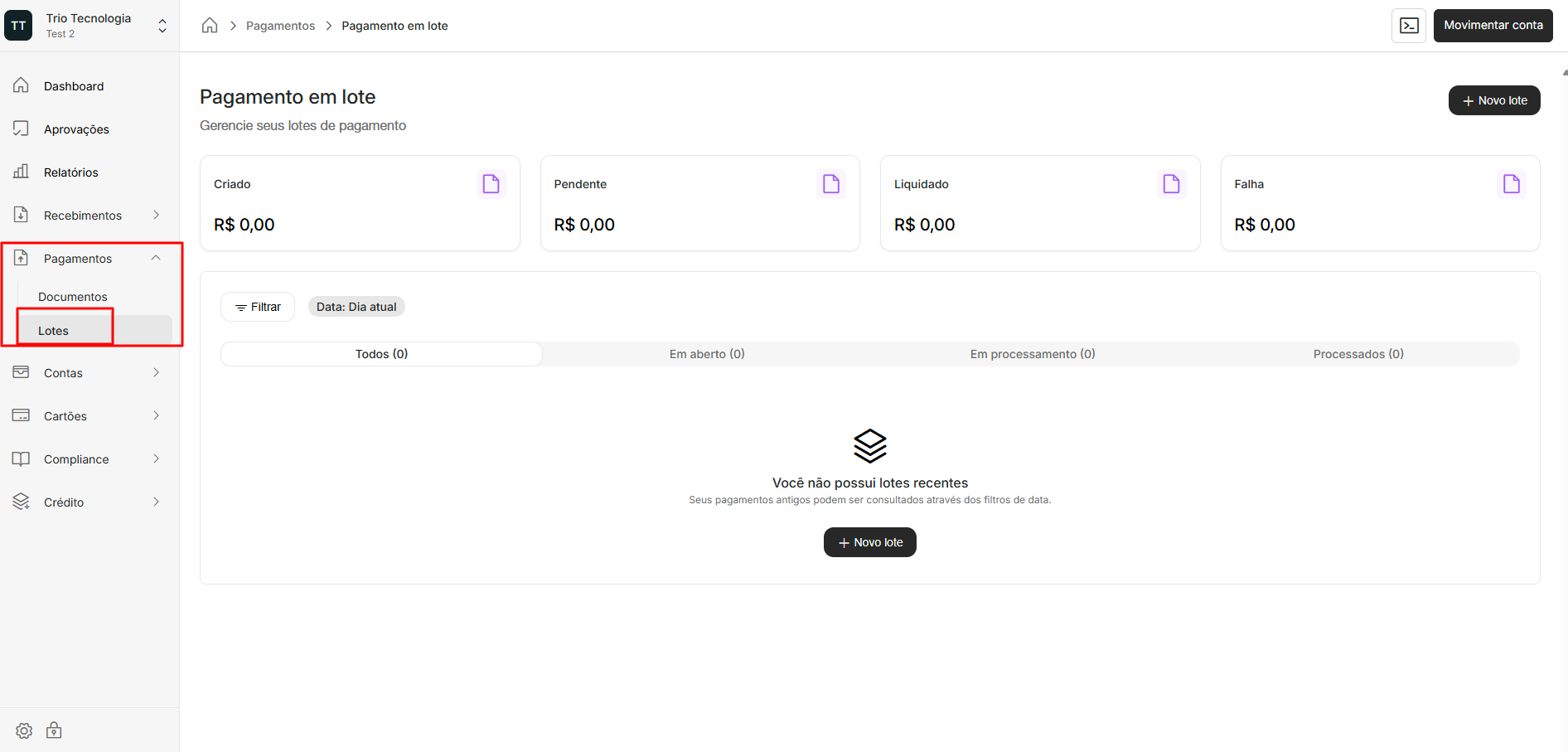
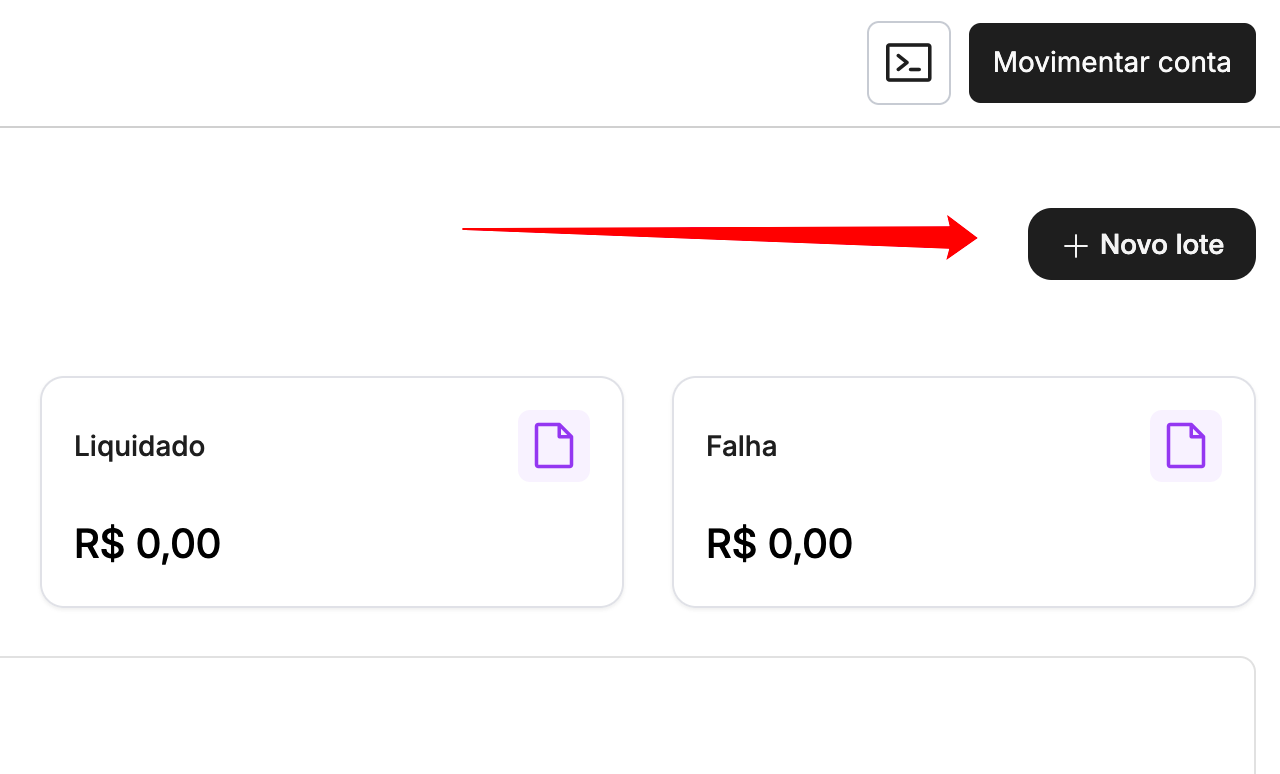
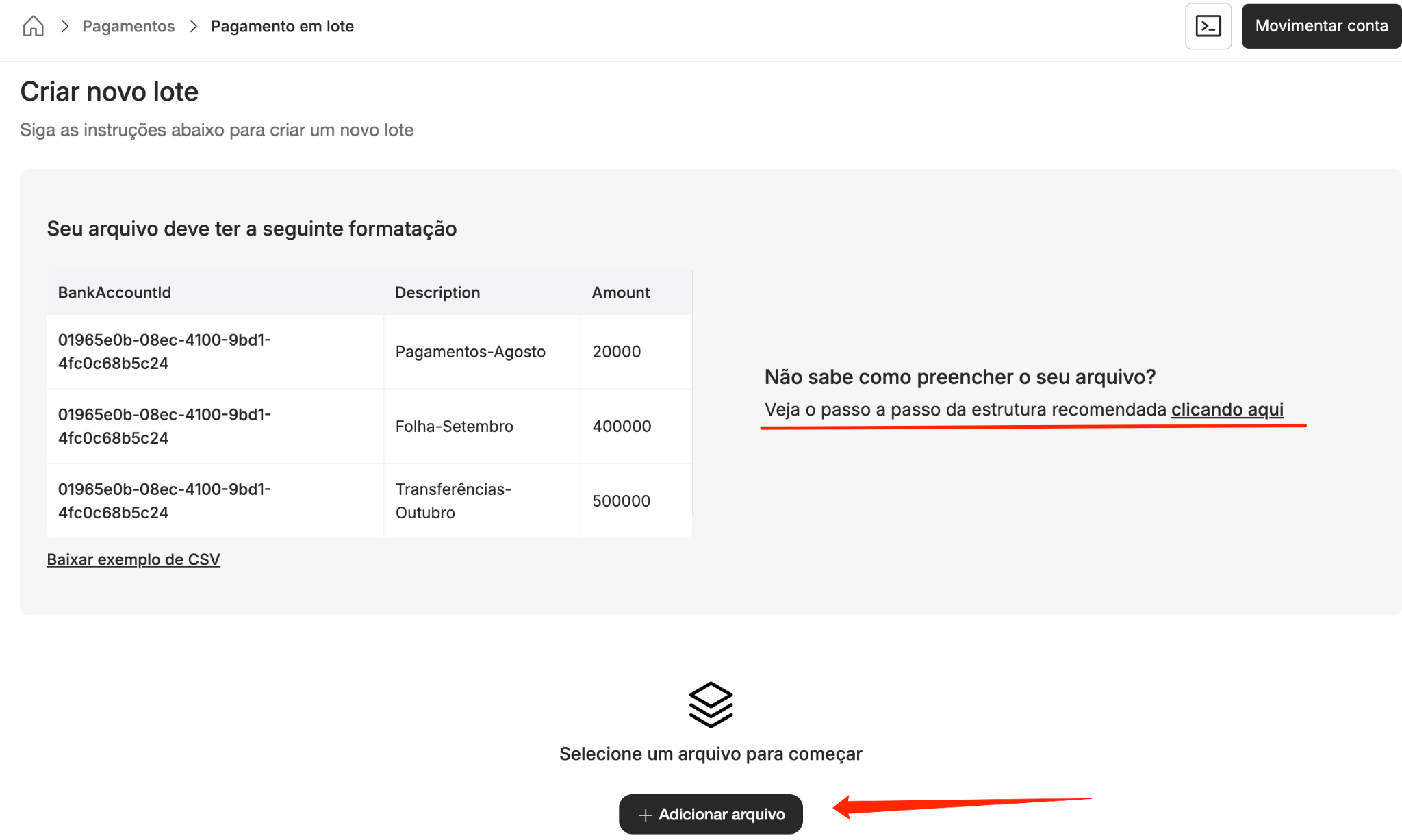
Em seguida, clique em "novo lote" e a plataforma exibirá as instruções de formatação e um passo a passo para preencher o arquivo.
Faça o download do template modelo disponível na tela. O formato é o mesmo da versão anterior, com uma diferença importante: ao editar e salvar o arquivo, ele mantém automaticamente o ponto e vírgula como separador — sem necessidade de ajustes manuais.
Dica: Antes de fazer o upload, revise se todas as chaves Pix estão corretas. O sistema valida automaticamente cada linha após o envio.
Upload e validação
Após preencher o arquivo, faça o upload na plataforma. O sistema realizará uma validação automática de todas as linhas. Se houver algum dado incorreto como uma chave Pix inválida, o erro será sinalizado diretamente na linha correspondente e o status será atualizado.
Atenção: Esta etapa é apenas de validação. Nenhum pagamento é processado até a confirmação final do lote.
Adicionando e editando pagamentos
Após o envio do arquivo, ainda é possível:
- Adicionar uma nova linha manualmente, caso algum pagamento tenha ficado de fora
- Editar os dados de uma linha existente diretamente na plataforma — chave Pix, agência, favorecido e demais informações
Mesmo após o lote ter sido carregado, novas linhas de pagamento podem ser incluídas antes da confirmação final.
Confirmação e pagamento
Quando todas as linhas estiverem validadas, clique em Finalizar para subir o lote. O sistema atribuirá um número de ID ao lote criado.
Para processar o pagamento, clique em Pagar lote. A plataforma solicitará sua senha e o código OTP para confirmação.
Regras de aprovação: Se a conta possui regras de aprovação configuradas, o lote ficará pendente até que o administrador responsável autorize a transação.
Comprovantes
Após a realização do pagamento, é possível gerar:
- Comprovante do lote — documento único com o resumo de todas as transações
- Comprovante por linha — comprovante individual de cada pagamento realizado
Transferência de falhas
Quando uma ou mais linhas do lote apresentam erro (ex.: chave Pix inválida), o lote inteiro fica bloqueado e os demais pagamentos não são processados.
Nesse caso, o fluxo correto é:
- Identificar a linha com erro na tela de Transferir falhas
- Selecionar a linha com problema
- Transferi-la para um novo lote, corrigindo o dado incorreto antes de reenviar
Importante: O lote em si não falha — apenas linhas individuais podem apresentar erro. Ao transferir a falha para um novo lote, os demais pagamentos do lote original não são impactados.
Módulo 06 — Contas
Gerenciamento de contas bancárias, transferências e extrato
│ Contas Bancárias
Visualize e gerencie todas as contas vinculadas à sua empresa. Para cada conta você pode ver detalhes completos, visualizar contas virtuais vinculadas, editar a descrição, gerenciar chaves Pix e configurar bloqueios e restrições.
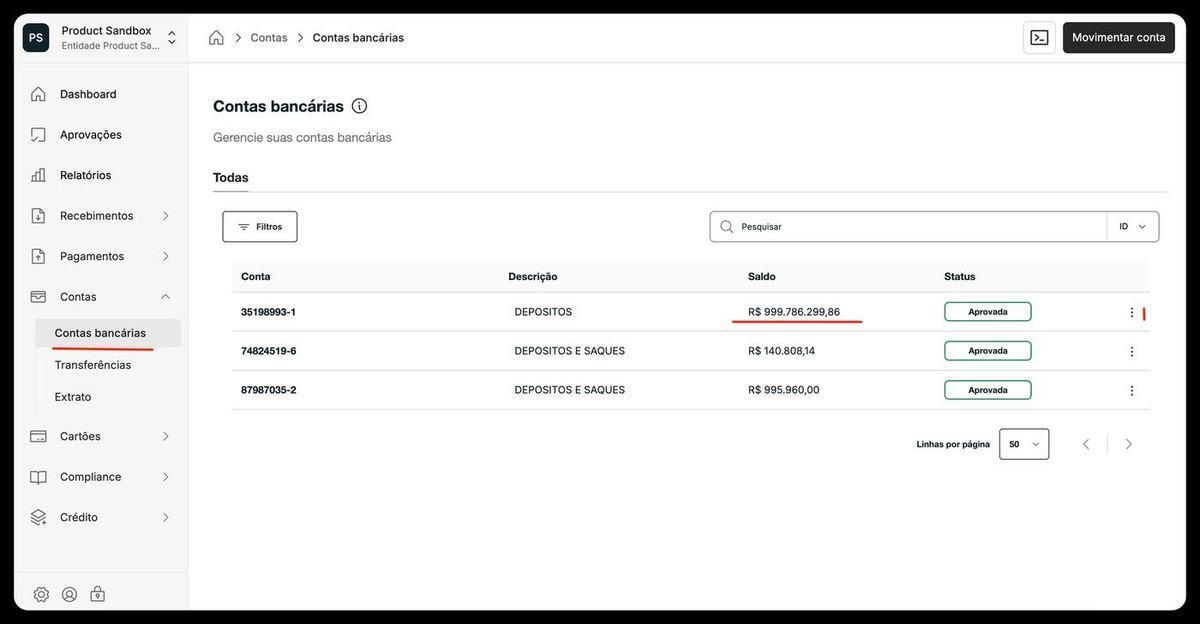
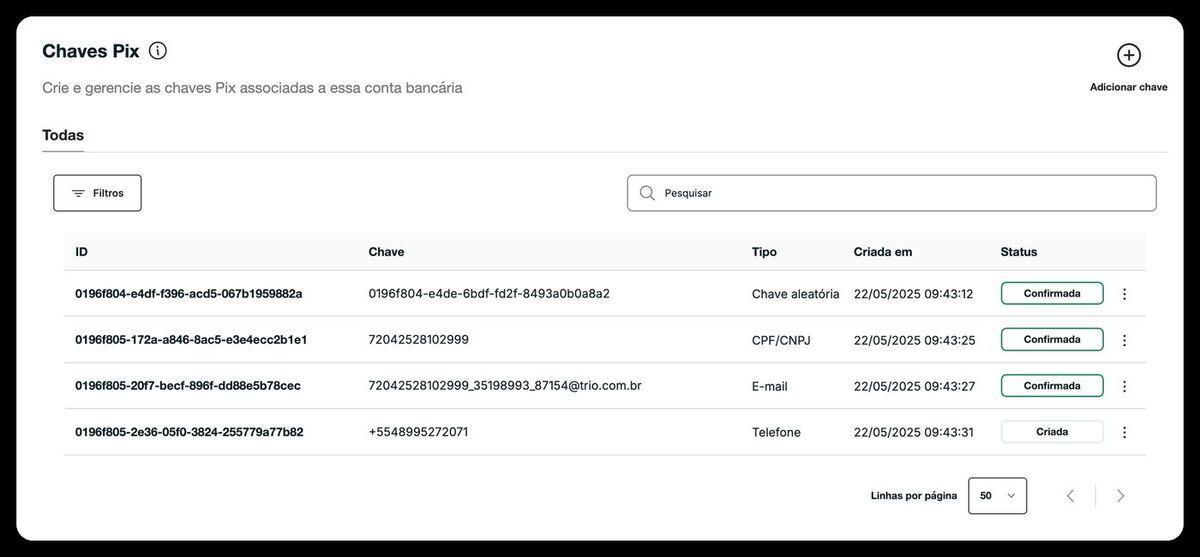
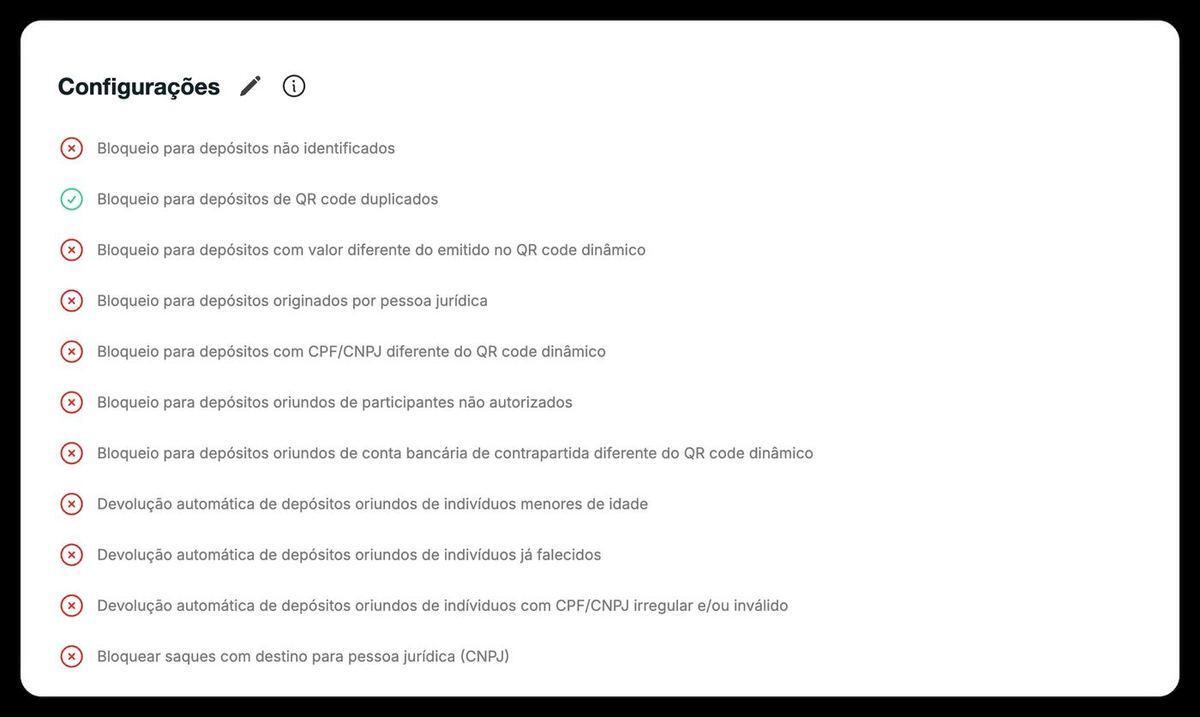
Dica: Nos detalhes de cada conta, você pode ativar configurações avançadas como bloqueio de depósitos por terceiros ou restrições por tipo de transação.
│ Transferências Internas
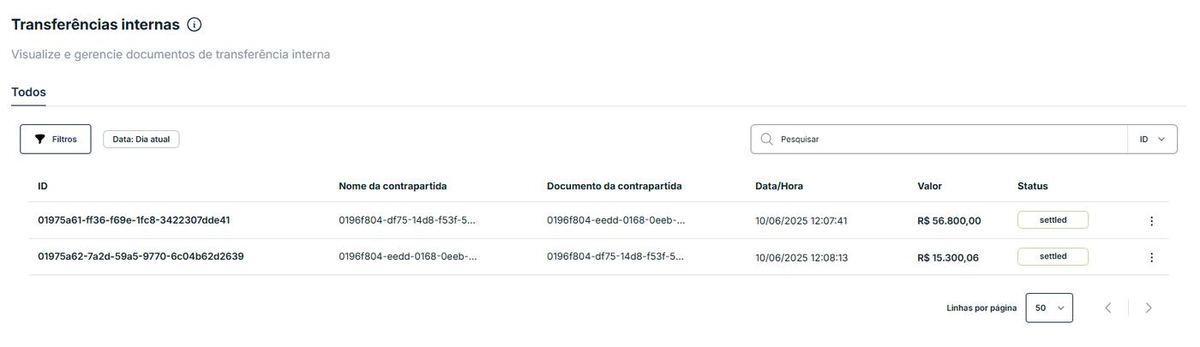
Controle as movimentações financeiras entre contas da própria plataforma. Use para consultar histórico e acompanhar o status de cada operação.
│ Extrato
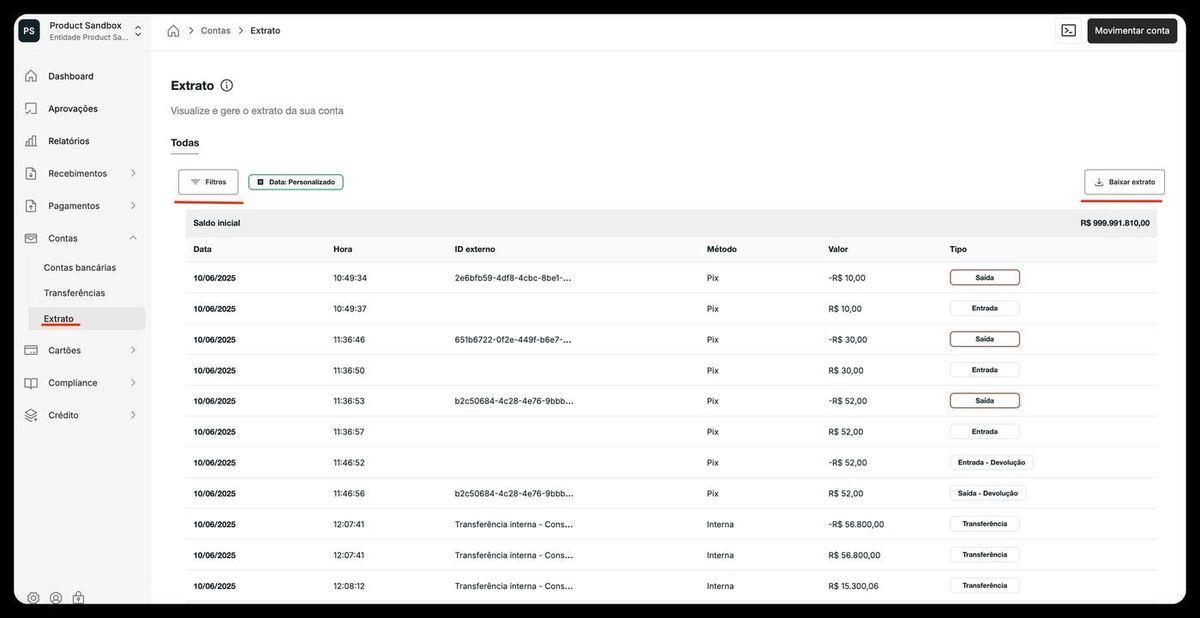
Visão completa de todo o histórico de movimentações. Aplique filtros por período e exporte os dados para análise externa.
Importante: Você consegue filtrar no máximo 90 dias no extrato e recebe o arquivo por e-mail. Na tela você conseguirá visualizar o extrato do dia. Se possuir algum saldo bloqueado por MEDs, o valor aparecerá no extrato.
Módulo 07 — Cartões
Criação e gestão de cartões virtuais
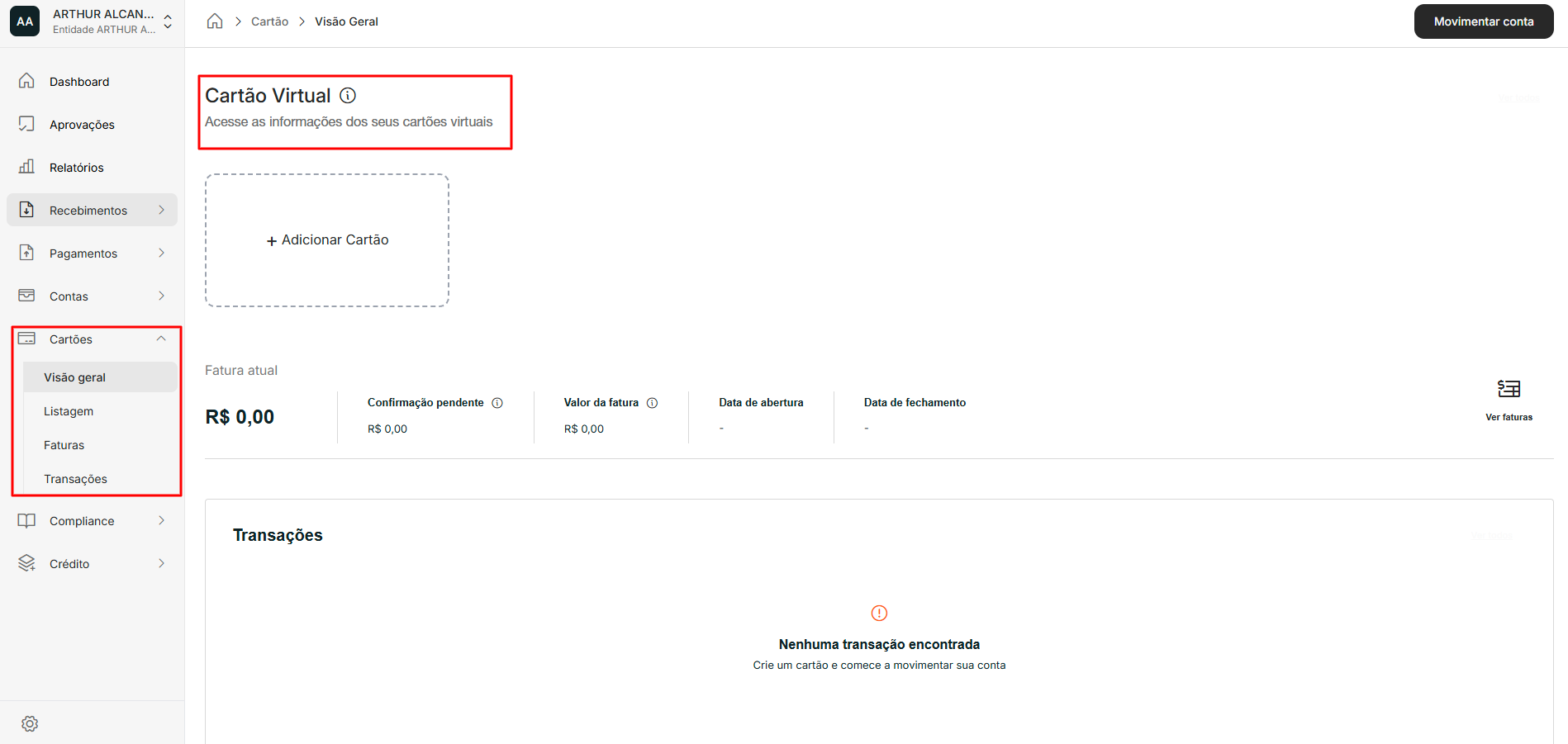
Crie e gerencie cartões virtuais para as operações da sua empresa. O módulo está dividido em quatro abas: Visão Geral, Fatura, Faturas Anteriores e Transações.
│ Visão Geral
Lista todos os cartões virtuais ativos, com o número parcial visível. Para criar um novo cartão, clique em "+ Adicionar Cartão" nesta tela.
│ Fatura
Mostra o valor total da fatura atual, as transações pendentes e as datas de abertura e fechamento do ciclo.
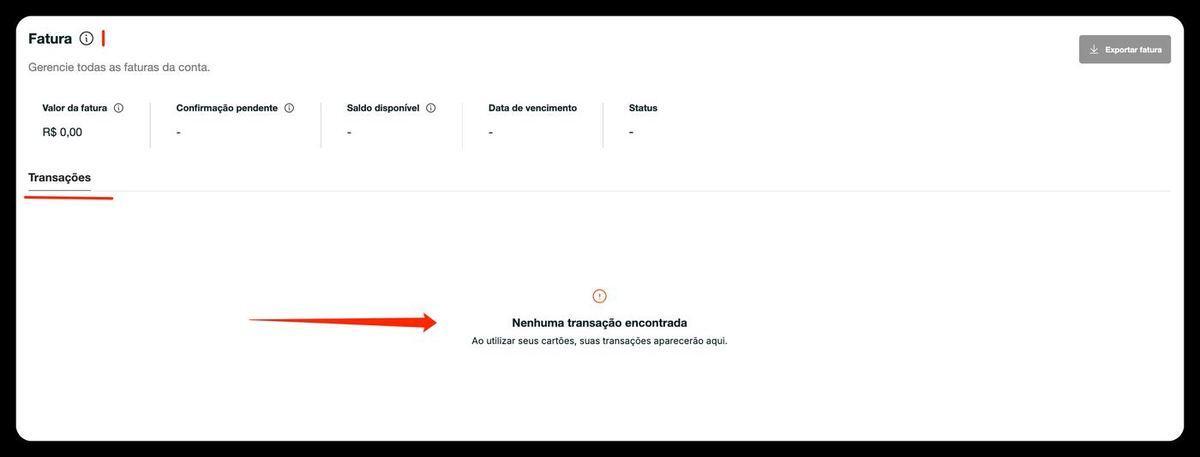
│ Faturas Anteriores
Histórico completo de faturas já fechadas, com transparência total sobre os gastos de cada ciclo.
│ Transações
Reúne as movimentações confirmadas e as que estão pendentes de aprovação.
Módulo 08 — Compliance
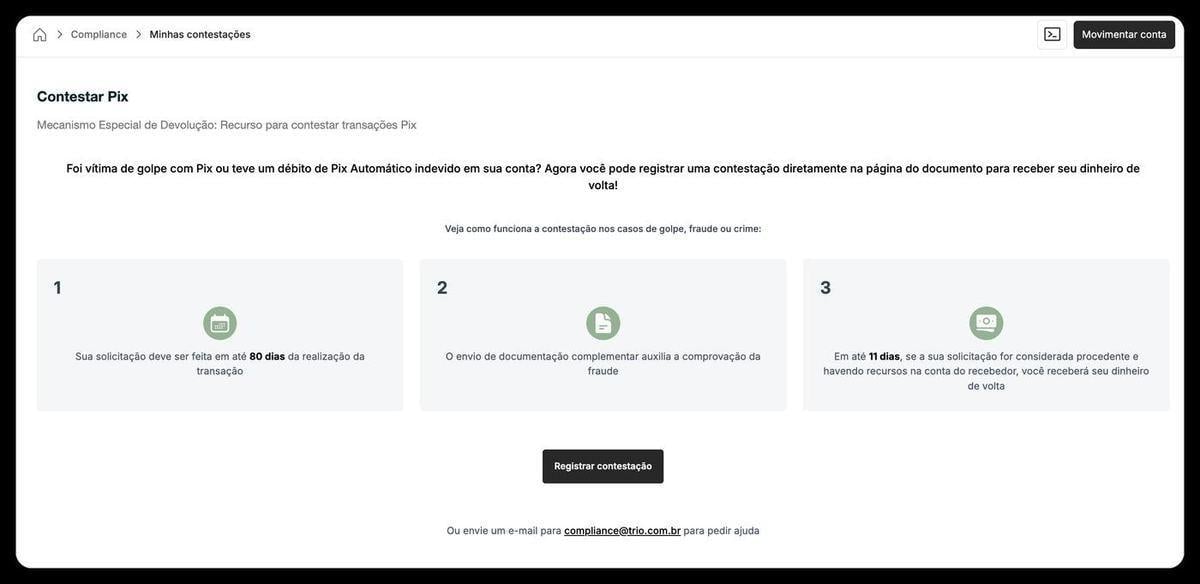
Contestações Pix via Mecanismo Especial de Devolução (MED)
Registre e acompanhe contestações de transações Pix utilizando o MED — recurso oficial do Banco Central do Brasil.
│ Quando usar a contestação
- Golpe ou fraude — quando você foi enganado e realizou um Pix sem intenção
- Crime — quando o pagamento foi feito sob coerção
- Débito indevido — quando o Pix Automático cobrou um valor incorreto
│ Como funciona o processo
| Etapa | Detalhe |
|---|---|
| Prazo para contestar | Até 80 dias após a realização da transação Pix |
| Documentação | Envie documentos que comprovem a fraude ou irregularidade |
| Análise e devolução | Até 11 dias corridos para avaliação e devolução |
| Resposta ao MED recebido | Você tem 7 dias corridos para concordar ou discordar |
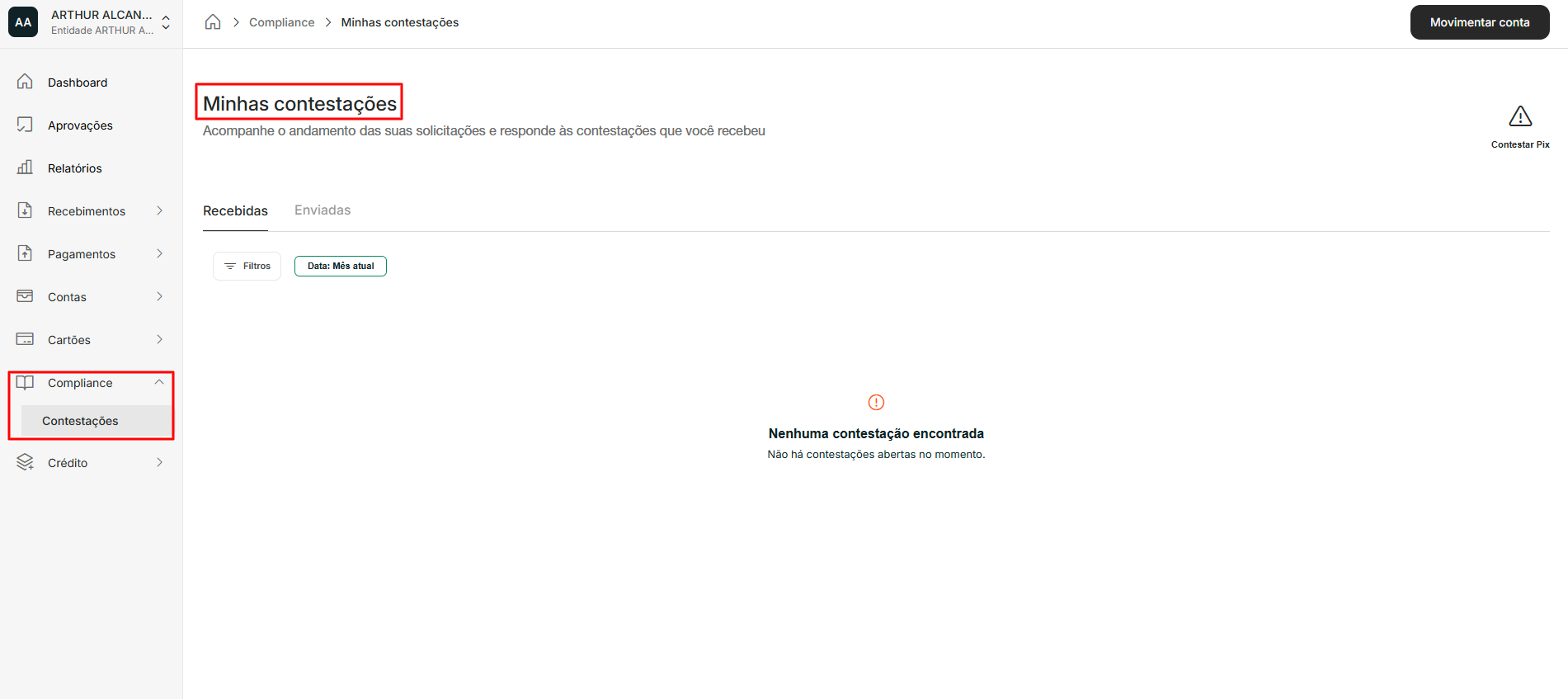
│ Como responder a uma contestação recebida
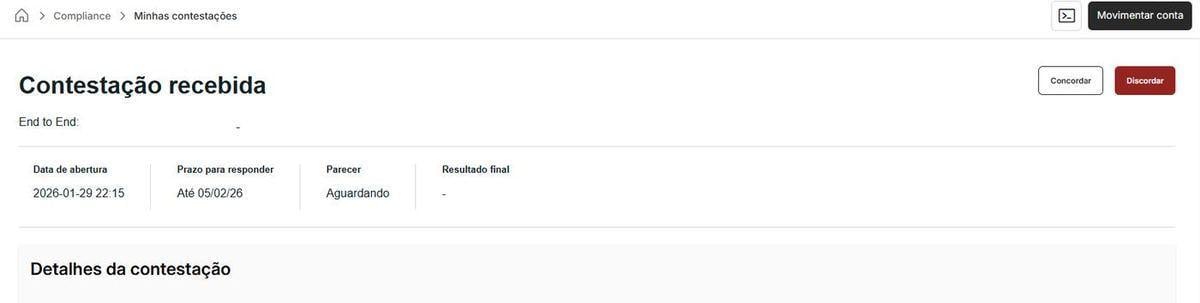
Acesse Compliance › Contestações
Clique na aba "Recebidas"
Selecione a contestação e clique para ver os detalhes
Escolha "Concordar" (devolver o valor) ou "Discordar" (contestar a devolução)
│ MED 2.0
O MED (Mecanismo Especial de Devolução) é o sistema do Banco Central para reverter transações Pix em casos de fraude ou golpe. Quando alguém alega ter sido vítima de uma transferência não autorizada, o banco da vítima abre um MED junto ao BACEN, que pode bloquear os valores na conta recebedora enquanto a contestação é analisada.
O MED existe desde 2021 e é uma ferramenta legítima de proteção ao consumidor. O problema é que a versão atualizada — o MED 2.0 — trouxe mudanças que impactam diretamente empresas que processam Pix em volume.
O que mudou com o MED 2.0
A versão anterior (MED 1.0) era simples: quando uma contestação era aberta, o bloqueio atingia apenas a primeira conta que recebeu a transferência. O valor ficava retido até a análise ser concluída, e a empresa podia rejeitar manualmente a contestação se fosse infundada.
O MED 2.0 mudou a mecânica em três pontos críticos:
| Mudança | O que significa |
|---|---|
| Rastreamento em cadeia | O BACEN agora mapeia todo o caminho que o dinheiro percorreu após a transação contestada. Se o valor saiu da conta A para B e depois para C, D e E, o sistema rastreia toda essa cadeia. |
| Bloqueio em cascata | O bloqueio não se limita mais à primeira conta. O BACEN notifica os bancos recebedores em todas as etapas e pode bloquear transferências em cada ponto da cadeia. Acontece de forma automática em uma janela de 5 a 30 minutos. |
| Marcação sistêmica | Todas as contas identificadas como participantes da cadeia recebem uma marcação de fraude no sistema financeiro, inibindo novas transações e gerando restrições futuras. |
A lógica do BACEN faz sentido para o propósito original: combater lavagem de dinheiro, onde fraudadores recebem um Pix e imediatamente pulverizam para dezenas de contas laranja.
O problema: quando essa mesma mecânica é aplicada a operações legítimas de alto volume, o efeito cascata atinge transações que não têm nenhuma relação com a contestação original.
Comparativo: MED 1.0 vs MED 2.0
| MED 1.0 (antes) | MED 2.0 (agora) | |
|---|---|---|
| Bloqueio | Apenas na primeira conta recebedora | Em cadeia — todas as contas por onde o dinheiro passou |
| Velocidade | Análise manual, dias para resolver | Automático, janela de 5–30 minutos |
| Impacto na operação | 1 contestação = 1 bloqueio isolado | 1 contestação = dezenas de saques legítimos bloqueados |
| Sem a Trio | Rejeição manual pela operação (lenta) | Operação vulnerável ao efeito cascata |
| Com a Trio | — | O time recusa os MEDs infundados em 10–30 min, antes do cascata |
Ciclo de vida de um MED bloqueado
| Etapa | Prazo | O que acontece |
|---|---|---|
| MED aberto | 5–30 min | Banco da vítima aciona o BACEN. Efeito cascata pode ser disparado automaticamente. |
| Saques bloqueados | Imediato | Bancos recebedores retêm os valores. NÃO envie pagamento manual. |
| Em análise | Até 11 dias | Banco do beneficiário avalia se o MED é legítimo. Prazo máximo: 11 dias corridos. |
| Resolução | ~3 dias | Na maioria dos casos, o banco rejeita o MED e libera o valor diretamente ao beneficiário. |
Módulo 09 — Crédito
Antecipações, Contas a Receber e Contas a Pagar
│ Antecipações
Para acessar a área de antecipação de recebíveis, é necessário clicar em Crédito › Antecipações.
Nesta seção, você conseguirá enviar a documentação necessária para que o time de crédito consiga analisar.
│ Gestão de contas a receber
Você pode antecipar contas a receber do seu cliente ou até mesmo parcelas de contrato, transformando suas contas em liquidez.
É necessário fazer upload do arquivo da NFE em XML ou dados do contrato: nome do cliente, CNPJ, dados das parcelas para antecipar, etc.
│ Gestão de contas a pagar
No Internet Banking da Trio, você consegue fazer a gestão das contas a pagar de forma simples e automática. Para isso, basta você realizar a importação das contas que poderão ser antecipadas, disponibilizando os valores para os seus fornecedores.
Nesta etapa você deverá fazer upload do arquivo em xlsx e caso seja a sua primeira importação, é necessário baixar o Modelo de Importação Faturas e preenchê-lo de acordo com os campos obrigatórios e em seguida, enviar o arquivo.
Módulo 10 — Configurações e Segurança
Empresa, usuários, regras de aprovação e segurança da conta
│ Empresa
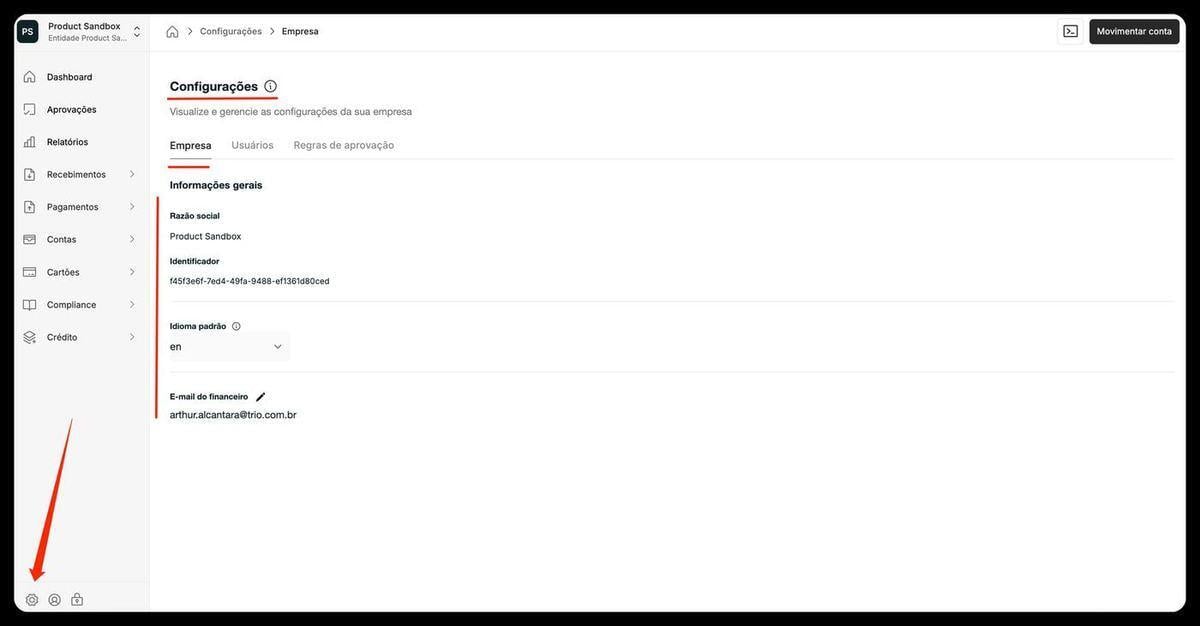
Visualize e edite as informações da sua empresa: razão social, identificador, idioma padrão e e-mail do financeiro para comunicações.
│ Usuários
- Cadastre novos usuários
- Defina perfis e níveis de permissão
- Controle o acesso a cada funcionalidade
│ Regras de Aprovação
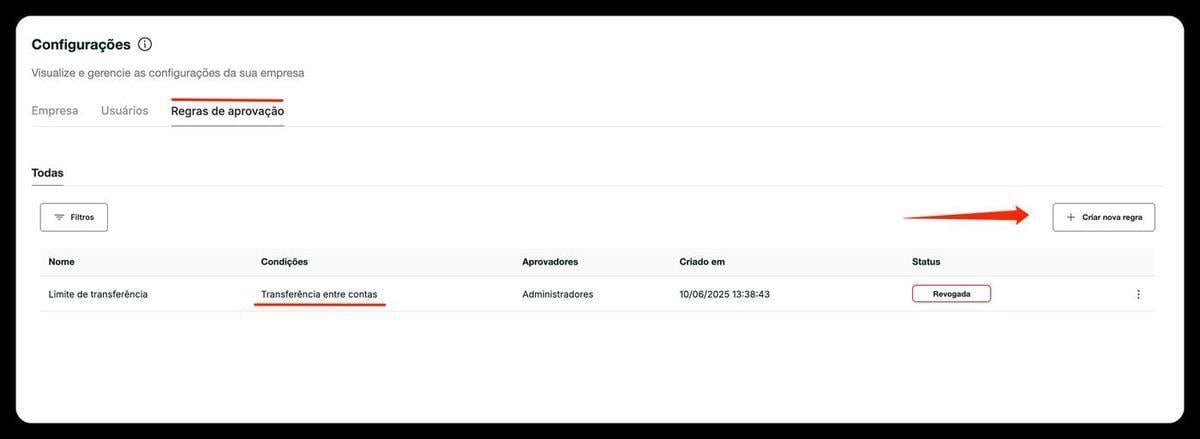
Configure regras para que determinadas transações passem por aprovação. Para cada regra você define nome, tipo de movimentação, condições (ex: valor acima de R$ 10.000) e aprovadores responsáveis.
│ Privacidade e Segurança
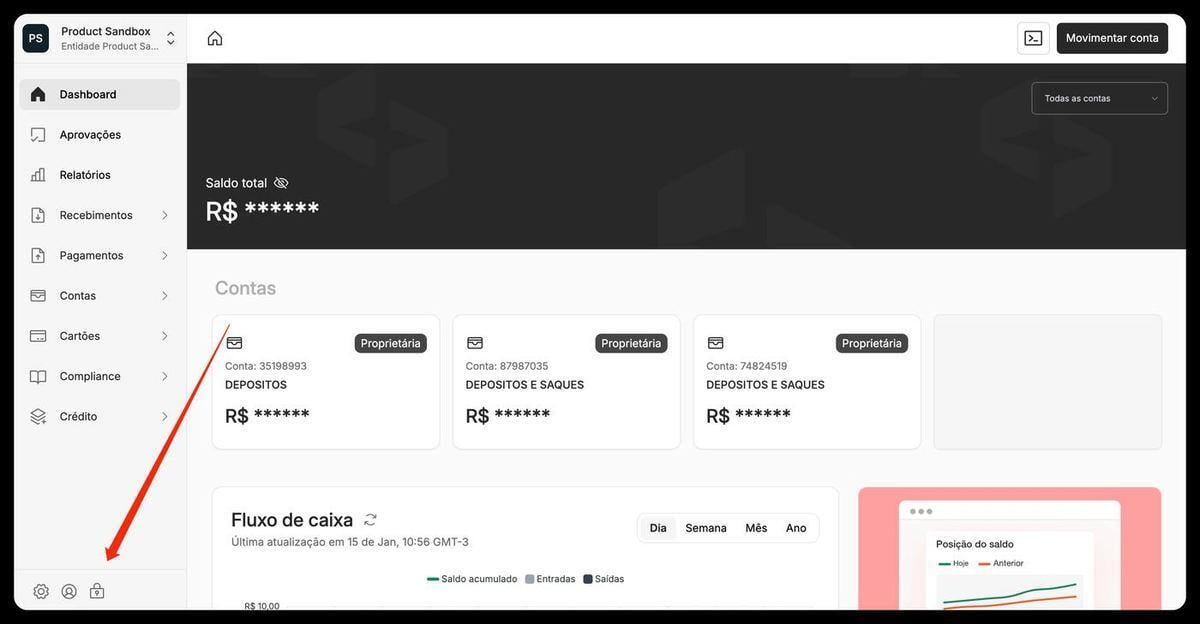
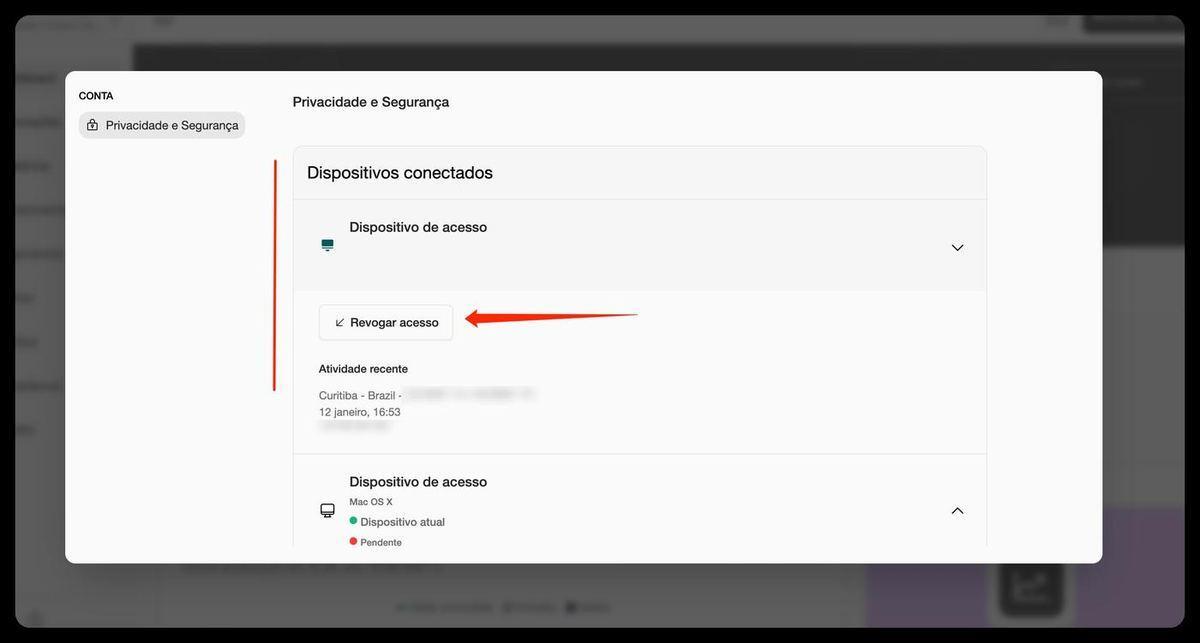
- Visualize todos os dispositivos conectados
- Autorize novos dispositivos com código temporário de 6 dígitos
- Revogue acesso de dispositivos não reconhecidos a qualquer momento
Nota: ao fazer login em um novo dispositivo, o acesso ficará pendente até você autorizar a partir de um dispositivo já confiável. Sem acesso a nenhum dispositivo? Contate: suporte@trio.com.br
│ Configurações Técnicas (API)
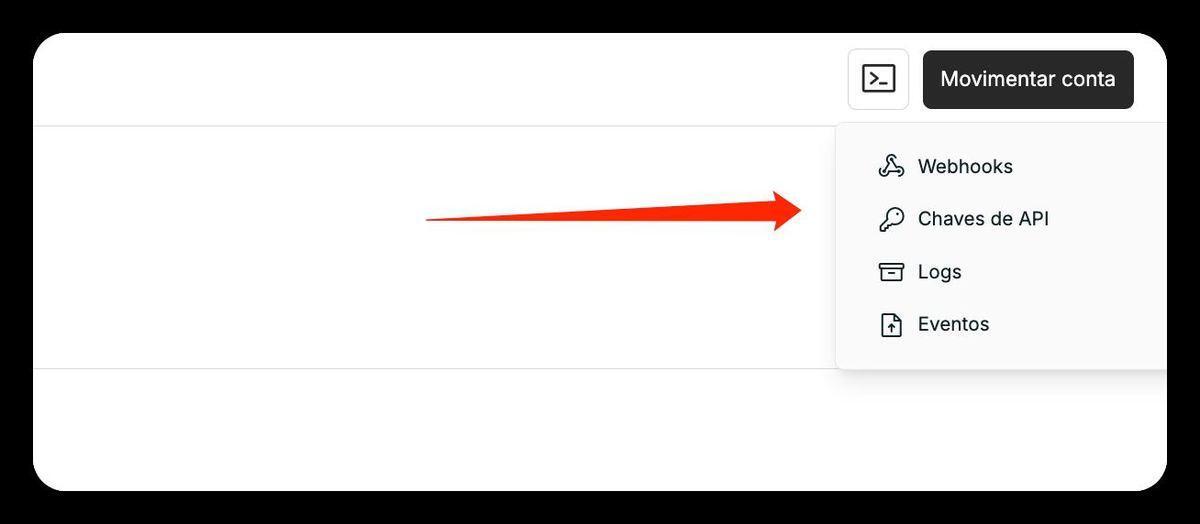
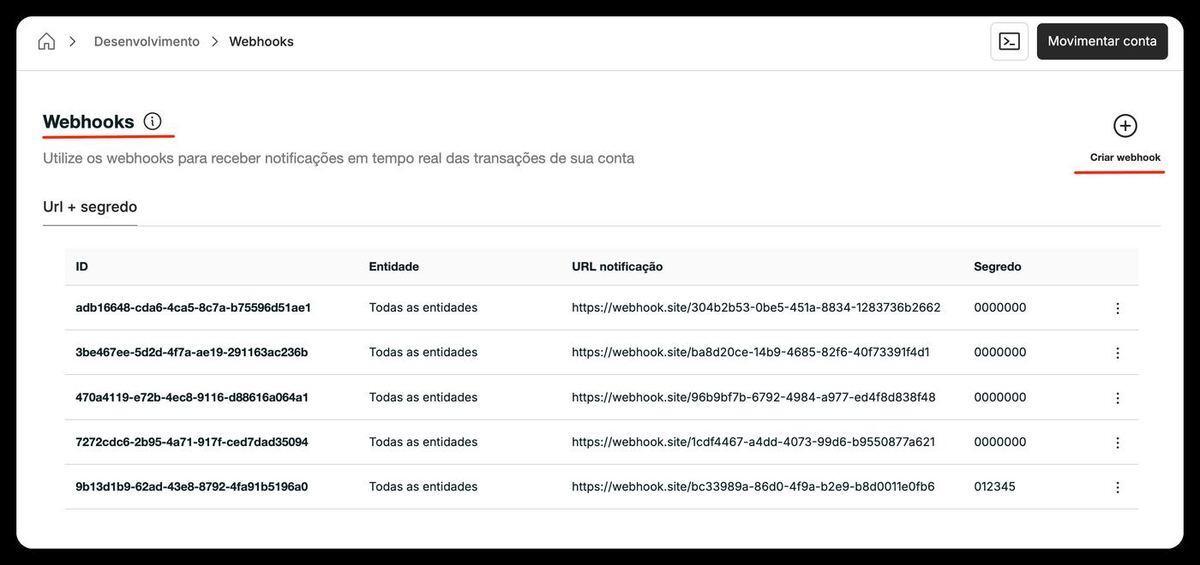
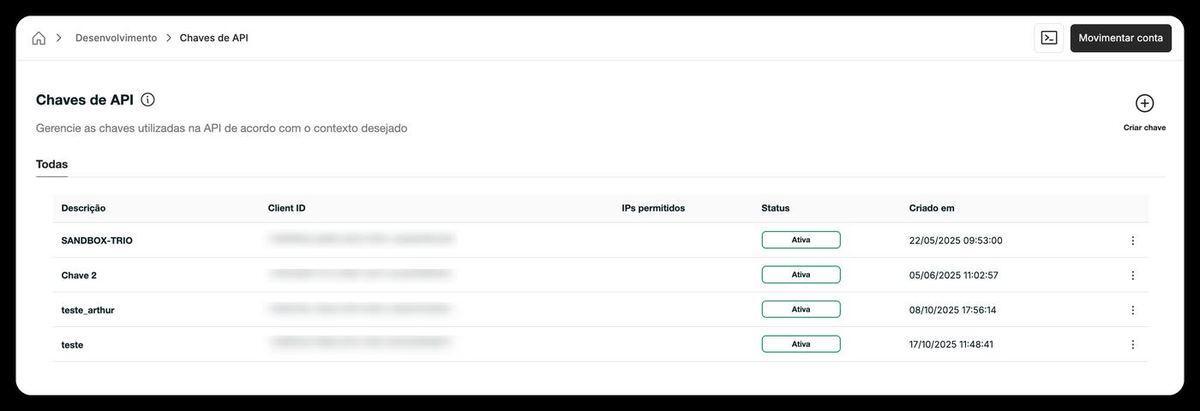
Reúne os recursos de integração da conta. Acesse pelo menu de Configurações Técnicas:
| Recurso | Para que serve |
|---|---|
| Webhooks | Configure URLs para notificações automáticas de eventos em tempo real |
| Chaves de API | Gere, visualize e revogue credenciais para integração programática |
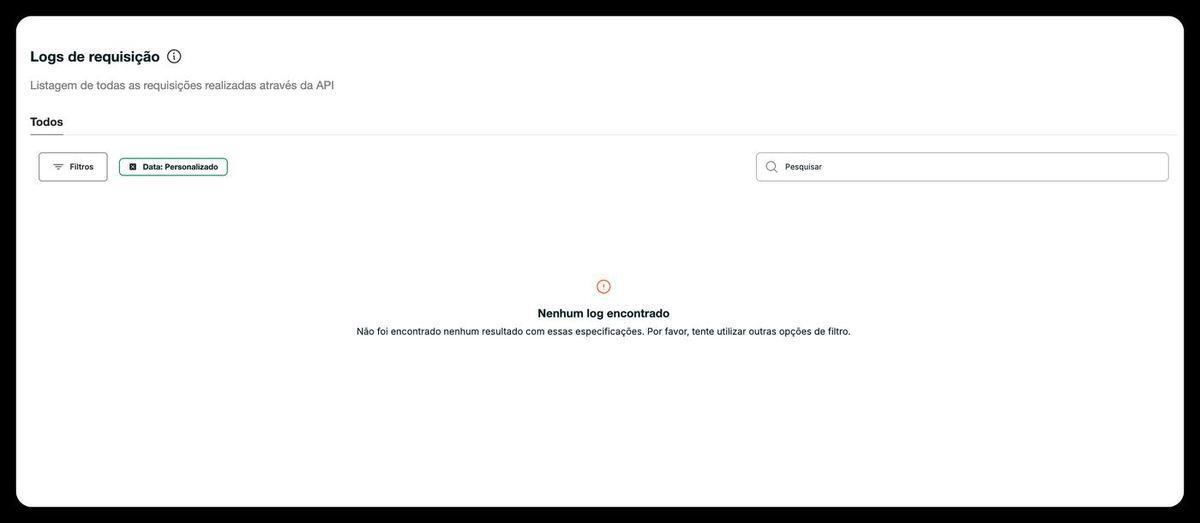
| Logs | Histórico detalhado de todas as chamadas de API realizadas |
| Eventos | Todos os eventos disparados via webhooks com estado, data e hora |